💡 核心結論速覽 (TL;DR)
- USB-C Hub 先看晶片再買:MacBook Air M1、M2 和 MacBook Neo 只能接 1 台外接螢幕,孔再多也不會變 2 台。
- Mac 別買雙 HDMI 便宜 Hub:macOS 不支援 MST 延伸,兩台只會顯示同一個畫面。
- 供電先扣 15W:Anker 標示輸入 100W、給筆電 85W。
- 我的選法:1 台螢幕買 790 元的 5 合 1;Mac 要 3 台看 9,990 元的 DisplayLink;一條線全包才上 12,990 元的雷電 5。
USB-C Hub 推薦要先看你的筆電,不是先看 Hub。同一顆雙 HDMI 的 Hub,插 Windows 筆電能延伸成兩個桌面,插 MacBook Air 卻只會把同一個畫面複製兩次——Hub 沒壞,是 macOS 不吃這一套。
所以挑法只有兩步:先查筆電那個孔能出幾台螢幕、要吃多少瓦,再買剛好的那一級。只接 1 台螢幕,790 元的 5 合 1 就夠;MacBook Air M1、M2 想接 2 台,被動 Hub 怎麼換都做不到,得改用 DisplayLink 擴充座。
反過來,只接 1 台 1080p 螢幕的人,別被 1 萬多元的雷電 5 擴充座吸走:多花的 12,200 元,買到的是你用不到的頻寬。
我每天用 AI 超過 10 小時,ChatGPT、Claude、Gemini 常常同時開著橫向比較(三個模型怎麼分工,我寫過一套多模型分工的流程),視窗一多,桌上就會想再多一台螢幕。手上除了主力的 Windows 桌機,還有一台 MacBook Pro 和一台 Windows 筆電——桌機不缺孔,缺孔的永遠是筆電。
我用自己在家寫稿的桌面需求套算了一次:2 台螢幕、鍵盤滑鼠接收器、網路線、讀卡機,再加 1 條充電線,至少要 6 個孔。這篇照「晶片、孔、瓦數、商品」的順序講,最後給 4 款不同等級的 USB-C Hub 和擴充座,再列 3 種我會勸你先別買的情況。
USB-C Hub 和擴充座差在哪?我把它分成 4 級
USB-C Hub 和擴充座的差別不在孔數,而在畫面是怎麼送出去的。便宜的 Hub 直接借筆電 USB-C 孔裡的 DisplayPort 訊號;DisplayLink 擴充座靠驅動程式把畫面壓縮後走 USB 傳;雷電擴充座吃的是 Thunderbolt(雷電)的大頻寬。
這三種送法,決定了你能接幾台螢幕、要不要裝軟體、Mac 能不能用。我照這個邏輯分成 4 級,價格是我 10/28 在品牌官網查的標價:
| 商品 | 等級與標價 | 能做到什麼 | 適合誰 |
|---|---|---|---|
| Anker A8357 | ❶ 基本 Hub|790 元 | 1 台螢幕(4K 只到 30Hz)、充電、5Gbps 傳輸 | 只接 1 台 1080p/2K 螢幕 |
| UGREEN 109 | ❷ 4K60 Hub|美國官網 54.99 美元 | 1 台 4K@60Hz、網路孔、10Gbps | 接 4K 螢幕、要插網路線 |
| Anker A83B3 | ❸ DisplayLink 擴充座|9,990 元 | 最多 3 台螢幕,要裝驅動 | MacBook Air M1、M2 想多螢幕 |
| Anker A83B5 | ❹ 雷電 5 擴充座|12,990 元 | 一條線給筆電 140W、最多 2 台 8K | MacBook Pro M5 Pro/Max、雷電筆電 |
我把 4 款的標價攤開算:最便宜的 790 元到最貴的 12,990 元,差了 16 倍以上。多出來的錢,買的主要是「螢幕數」和「頻寬」,孔數只是附帶的。
只接 1 台螢幕的人,第 ❶、❷ 級就到頂了。下一步:先往下對照你的筆電,看自己落在哪一格。
MacBook 能接幾台螢幕?USB-C Hub 救不了晶片上限
MacBook 能接幾台外接螢幕是晶片決定的,USB-C Hub 和擴充座只能在上限內幫你分孔。Apple 的 MacBook Air 外接顯示器說明寫得很直接:用 Hub 或串接把兩台螢幕接到同一個雷電孔,並不會提高能接的最大數量。
| 機型 | 外接螢幕上限 | 要注意 |
|---|---|---|
| MacBook Air M1、M2 | 1 台 | 加 Hub 也不會變 2 台 |
| MacBook Air M3 | 2 台 | 要闔上螢幕、接電源和外接鍵盤滑鼠 |
| MacBook Air M4、M5 | 2 台 | 掀著螢幕也能接 2 台 |
| MacBook Neo | 1 台(4K 60Hz) | 只有 USB 3 那個孔能出畫面 |
| MacBook Pro M6/M5 Pro/M5 Max | 2/3/4 台 | M6 是雷電 4,M5 Pro/Max 是雷電 5 |
我把 Apple 規格頁的數字換算成差距:同樣叫 MacBook Air,M4、M5 能接的外接螢幕是 M2 的 2 倍。M1、M2 的 Air 想要第二台螢幕,再貴的被動 Hub 都變不出來,這是硬體上限,不是設定問題。
最常買錯的是 MST。很多標榜「雙螢幕」的便宜 USB-C Hub,是用 DisplayPort 的 MST(多串流傳輸)把一個訊號拆成兩個。Windows 吃這一套,可以延伸成兩個桌面;macOS 不支援 MST 延伸,兩台螢幕只會顯示同一個畫面。
擴充座廠商 CalDigit 的 MST 問答和 Plugable 的 MST 多螢幕解說,寫的都是同一件事:Mac 接 MST Hub 只能鏡像。
MacBook Neo 要特別小心插哪個孔。它的兩個 USB-C 孔長得一樣,但只有 USB 3 那個支援 DisplayPort,另一個 USB 2 孔只管充電和 480Mb/s 的慢速傳輸。Hub 插錯邊,螢幕就是一片黑,還會讓人以為 Hub 壞了。
我的判斷很簡單:M1、M2 的 Air 想接 2 台以上,別再找「更好的 Hub」,直接看第 ❸ 級的 DisplayLink;M3 的 Air 願意闔上螢幕用,兩台各接一個雷電孔,就能接到 2 台。
下一步:點左上角蘋果選單的「關於這台 Mac」,看晶片型號,再對上面這張表。
Windows 筆電的 USB-C 孔都能出畫面嗎?先看孔旁 3 種標示
Windows 筆電的 USB-C 孔不一定能出畫面,這是 Windows 這邊最常見的坑。USB-C 只是接頭形狀,孔裡有沒有接 DisplayPort 訊號,要看筆電廠怎麼設計;孔旁的標誌是線索,但不是每台都會印。
❶ 閃電圖示:雷電孔。雷電 4 固定 40Gbps,規格上就能接 2 台 4K 60Hz 螢幕,接擴充座最省事。
❷ D 字加 P 的圖示:支援 DisplayPort Alt Mode,能透過 USB-C Hub 出畫面。
❸ 只有 USB 標誌或什麼都沒印:可能只能充電和傳資料,買 Hub 前一定先查規格頁。
好消息是 Windows 支援 MST:同一顆雙 HDMI 的 Hub,插在能出畫面的 USB-C 孔上,通常就能延伸出兩個桌面。代價是兩台螢幕共用同一個孔的頻寬,解析度和更新率常要打折,買之前看清楚它標的是單螢幕還是雙螢幕時的規格。
還有一個細節:Anker 在雷電 5 擴充座的頁面寫明,只支援 DP Alt Mode 的 USB-C Windows 筆電,接它只能出 1 台螢幕。雷電擴充座要配雷電筆電,才拿得到它的價值。
下一步:搜尋你的筆電型號加「規格」,看 USB-C 那一行有沒有寫 DisplayPort、USB4 或 Thunderbolt。還沒買筆電的人,可以先看換筆電前我會先看懂的 7 件事,做影片和 AI 繪圖的人再加看RTX Spark 筆電值不值得等。
Hub 一插上,USB 耳機就沒聲音?不一定是 Hub 壞了,Windows 11 更新後耳機沒聲音的排查順序可以先跑一遍。
USB-C Hub 的供電怎麼算?Hub 會先吃掉一段瓦數
USB-C Hub 的 PD 充電是借道:充電頭的電先進 Hub,Hub 留一份給自己和其他孔,剩下的才給筆電。Anker 在 8 合 1 Hub 的規格頁標得很清楚:輸入 100W、輸出 85W(這款已停售,數字拿來當例子)。
我換算了一下這組數字:Hub 自己先留走 15W,等於充電頭給的電只有 85% 送進筆電。我再拿 65W 的充電頭套算一次:一樣先扣 15W,筆電大約只剩 50W 可以用。
輕薄筆電影響不大,但 MacBook Pro、遊戲筆電這種吃電大戶接上 Hub 充電,就可能變成一邊用一邊掉電。
擴充座也一樣是大家分。A83B3 標「給筆電最高 140W」,條件是筆電支援 PD 3.1、前面的 USB-C 孔最多只接 1 台裝置;A83B5 給筆電同樣最高 140W,前面兩個 USB-C 孔共用 45W。
我把 A83B3 的供電條件套算過一輪:前方 USB-C 只接 1 台裝置,筆電才拿得到最高 140W,整台擴充座的總輸出是 160W。
下一步:翻出筆電原廠充電器上的瓦數,加 15W,就是配 Hub 時充電頭的下限。充電頭瓦數怎麼看、PD 和 PPS 差在哪,我在先查手機吃幾瓦的充電頭推薦一篇講完了。
USB-C Hub 推薦 4 款:依你的情境這樣挑
這 4 款我是照「你要接幾台螢幕」排的,孔數只是附帶。帶產品帶久了的職業病:看到「14 合 1」,我第一個問的不是孔夠不夠,是哪幾個孔一週會插超過一次——答不出來的孔,就是你多付錢買的擺設。
我 10/28 查的標價:Anker 台灣官網 A8357 為 790 元、A83B3 為 9,990 元(福利品 8,990 元)、A83B5 為 12,990 元。UGREEN Revodok Pro 109 美國官網 54.99 美元,台灣通路價格待確認,各平台旗艦店標價不同。
❶ Anker A8357 5 合 1:790 元,只接 1 台 1080p 螢幕的最低門檻
只接 1 台 1080p 或 2K 螢幕、再插個隨身碟和充電,790 元的 Anker A8357 USB-C Hub 5 合 1 就夠了。它是 Anker 2025 年的新款,HDMI 最高 4K、傳輸 5Gbps、標示 90W 充電,Windows 10、macOS 12 和 ChromeOS 都能用。
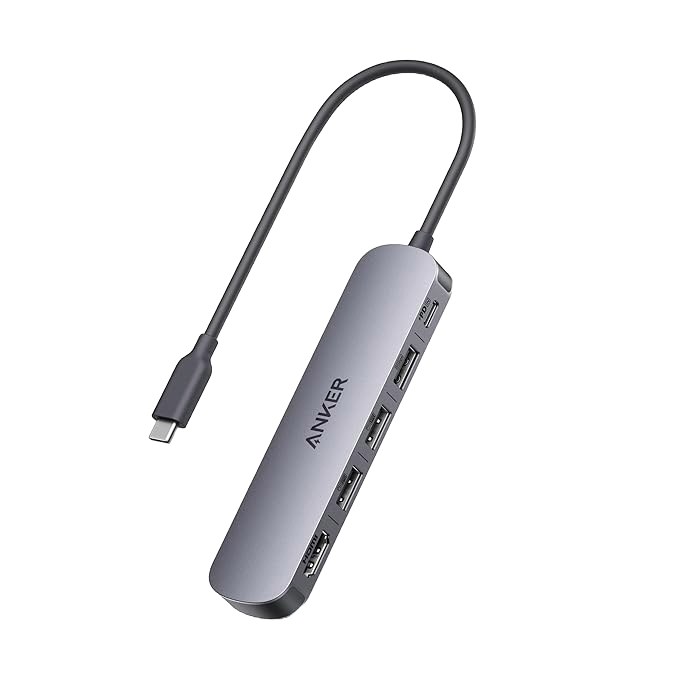
它的界線要先講清楚:4K 只到 30Hz。4K 30Hz 拿來看文件還行,滑鼠移動和捲動會比 60Hz 明顯卡;4K 螢幕當主力的人,直接看下一款。保固 18 個月,在官網登錄序號可以延長到 24 個月。
適合:會議室接投影、宿舍或租屋處接一台 1080p 螢幕、出差丟在包包裡備用的人。帶筆電去大陸出差的話,行動電源和充電器另有規定,大陸行動電源規定與該帶的 5 件裝備我整理過。
❷ UGREEN Revodok Pro 109:要 4K 60Hz 和網路孔的甜蜜點
桌上有一台 4K 螢幕、又要插網路線的人,看 UGREEN Revodok Pro 109 9 合 1 這一級。HDMI 標明 4K@60Hz、傳輸 10Gbps、100W PD 充電,還有 Gigabit 網路孔和 SD/TF 讀卡。
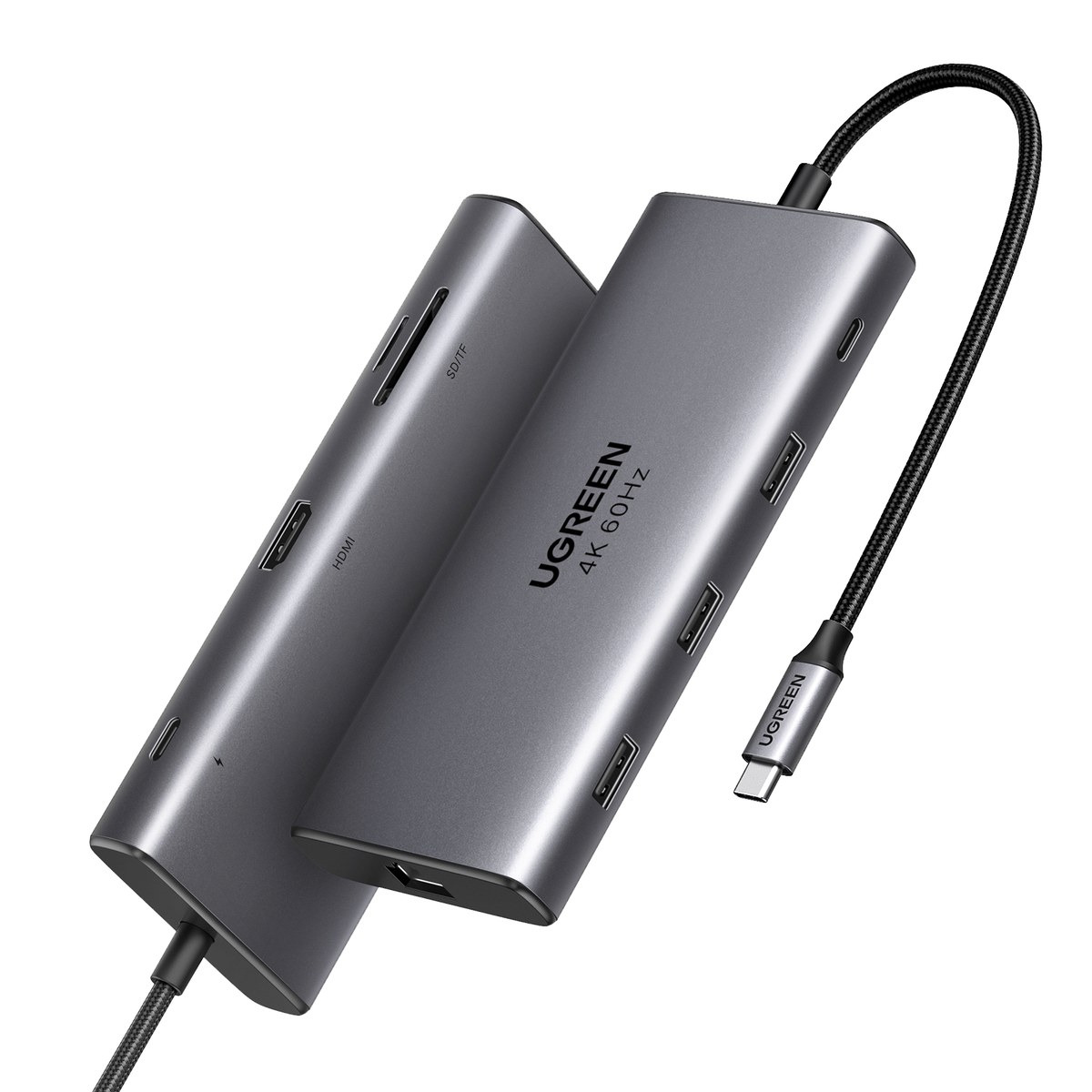
Engadget 的 USB-C Hub 評比把它選為總冠軍,Notebookcheck 的上市報導列的規格也對得上。我會把它當成「4K 60Hz 單螢幕」的標準答案,因為多數人桌上就是一台 4K 螢幕。
要注意兩件事:它在 Mac 上一樣只出 1 台;4K 60Hz 的前提,是筆電那個 USB-C 孔本身能出 4K 60Hz。台灣通路的標價各家不同,下單前比一下旗艦店和代理商的價格。
👉 查看 UGREEN Revodok Pro 109 的完整規格
❸ Anker Prime A83B3:MacBook Air M1、M2 想接 3 台螢幕的 DisplayLink 解法
MacBook Air M1、M2 想延伸到 2 台以上,不換電腦的路幾乎只剩 DisplayLink,Anker Prime A83B3 14 合 1 擴充底座就是這一型。它用 DisplayLink DL7400 晶片,可以同時接 3 台外接螢幕(其中 1 台能到 8K),輸出孔是 2 個 HDMI 加 1 個 DP,另外有 2.5G 網路孔和 SD/TF 讀卡。
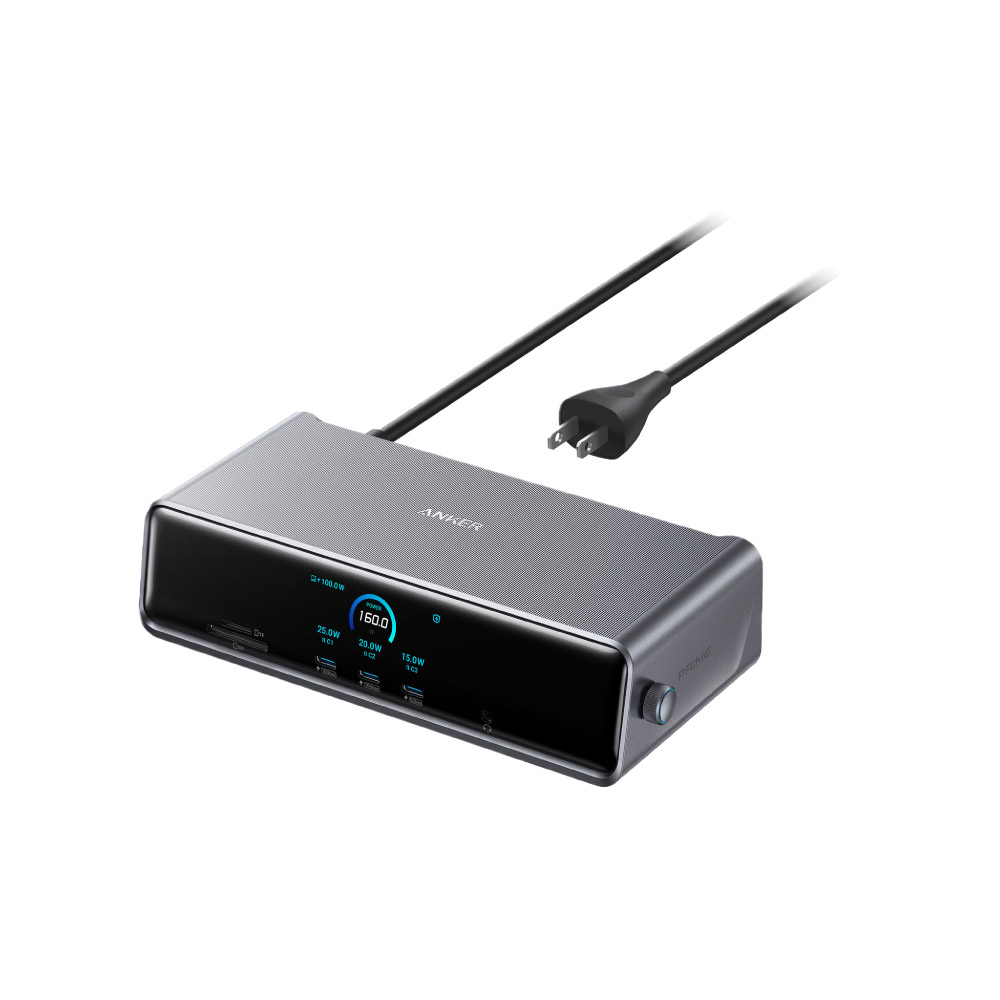
DisplayLink 是用軟體加硬體,把畫面壓縮後走 USB 送出去,所以繞得過晶片的螢幕上限。代價有三個,買之前要能接受:
- 要裝 DisplayLink Manager(最新的 17.0 版支援 macOS 14 以上),還要在系統設定開「螢幕錄製」權限。
- 接著 DisplayLink 螢幕時,Netflix 這類受保護的影片可能只有聲音沒畫面,追劇請用直接接在 Mac 上的那台。
- 前面的 USB-C 孔不能出畫面,螢幕一律接後面的 HDMI 和 DP。
我算過福利品的價差:8,990 元比新品 9,990 元便宜 1,000 元,大約省 10%。對 M1、M2 的 Air,我會把這筆錢當成「讓這台 Mac 多撐幾年」的預算,而不是買一顆 Hub;真的想換機,先看記憶體漲價時筆電該現在買還是等再決定。
DisplayLink 也會用到電腦本身的運算,電腦本來就卡的話,先把AI 工具在背景留下的一堆程序清乾淨。MacBook Neo 原生也只能接 1 台,想多接只剩 DisplayLink 這條路,但我沒查到它在 Neo 上的支援說明,買之前先跟賣家確認,並插在 USB 3 那個孔。
👉 查看 Anker Prime A83B3 擴充底座的售價
❹ Anker Prime A83B5:雷電 5 一條線到底,給 MacBook Pro M5 Pro/Max
筆電本身是雷電 5、想一條線同時搞定充電、雙螢幕和網路,才需要 Anker Prime A83B5 雷電 5 擴充底座。上行的雷電 5 孔給筆電最高 140W,另有 2 個雷電 5 下行孔、2 個 10Gbps 的 USB-C、3 個 10Gbps 的 USB-A、2.5G 網路和 SD/TF 讀卡,最多可接 2 台 8K 螢幕。
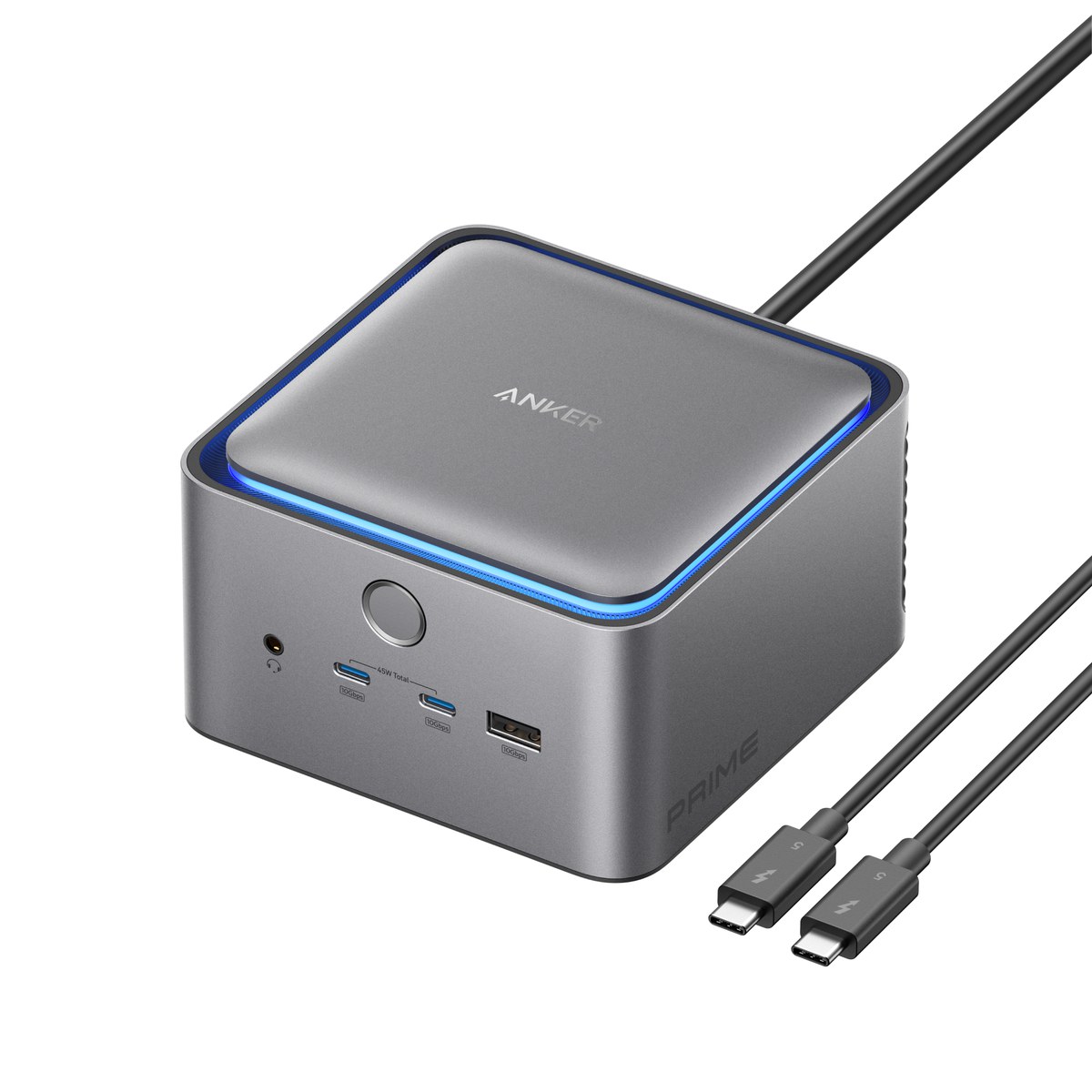
它的限制比規格表長:HDMI 2.1 和 DP 2.1 只能二選一,第二台螢幕要走下行的雷電孔;Mac 要 macOS 15 以上;M1、M2、M3 標準版接它一樣只能出 1 台;雷電 3 的筆電和 Intel 版 Mac 都不支援。
我用 12,990 元回推它的定位:同樣只接 1 台 4K 螢幕,它比 790 元的 5 合 1 多花 12,200 元,多出來的是 120Gbps 頻寬、140W 供電和 2.5G 網路。每天把筆電帶進帶出、回到桌前插一條線就要全部到位的人,這筆錢才花得有感。
適合:MacBook Pro M5 Pro/M5 Max、雷電 4 或雷電 5 的 Windows 筆電。雷電 4 筆電接它也能用,只是速度會停在雷電 4 的 40Gbps。
👉 查看 Anker Prime A83B5 雷電 5 擴充底座的售價
這 3 種人先別買 USB-C 擴充座
擴充座不是越貴越好,下面 3 種情況,我會直接勸你把錢留著。
- 只是偶爾插隨身碟、讀 SD 卡:一條轉接頭就解決,9,990 元的擴充座只會在桌上積灰塵(還很佔位置)。
- MacBook Air M1、M2 想接 2 台,又不想裝驅動:被動 Hub 怎麼換都只有 1 台,雙 HDMI 版只會鏡像。這種情況不如把錢存起來,換筆電前先把規格門檻看清楚。
- USB-C 孔沒寫 DisplayPort 或雷電的 Windows 筆電:孔不出畫面,買 12,990 元的雷電 5 也一樣黑,先查規格頁。
我最不推薦的組合是「MacBook 配雙 HDMI 便宜 Hub」:它看起來最划算,實際上是在 Mac 上花錢買一個複製畫面的功能。
孔數夠了、螢幕也接上了,桌面下一步要排的是螢幕高度和鍵盤,久坐上班族的桌面升級順序我排過一次。
買 USB-C Hub 前 3 步自查:晶片、清單、瓦數
這 3 步做完,大部分人會發現自己停在第 ❶ 或第 ❷ 級就夠了。每一步都只要幾分鐘:
❶ 查晶片和孔:Mac 看「關於這台 Mac」的晶片,對上前面那張表;Windows 搜「型號加規格」,看 USB-C 那行有沒有 DisplayPort、USB4 或 Thunderbolt。
❷ 列清單:螢幕幾台、解析度和更新率(4K 要 60Hz,就只看標明 4K@60Hz 的款)、要不要網路孔和讀卡機。
❸ 算瓦數:原廠充電器瓦數再加 15W,就是配 Hub 時充電頭的下限。
很少把筆電帶出門的人,也可以順便想一下:一直插在桌上的筆電,其實就是一台桌機。我之前替M6 Mac mini 值不值得買算過一輪,那篇的判斷也許比買擴充座更適合你。
FAQ 常見問題
USB-C Hub 和擴充座要選哪個?
只接 1 台螢幕、會帶出門,選 USB-C Hub;要 2 台以上螢幕、或想一條線同時充電加網路,才需要擴充座。MacBook Air M1、M2 這類原生只能接 1 台的機器,要多螢幕只能選 DisplayLink 擴充座。
MacBook Air 接雙 HDMI 的 Hub,兩台螢幕畫面一樣怎麼辦?
這是 macOS 不支援 MST 延伸造成的,Hub 沒壞,改設定也救不回來。M4、M5 的 Air 可以把兩台螢幕分別接到兩個雷電孔;M1、M2 要延伸到 2 台以上,只能換 DisplayLink 擴充座或換機。
DisplayLink 擴充座值得買嗎?缺點是什麼?
對 MacBook Air M1、M2 來說,它是不換機也能多螢幕的少數解法,值得考慮。缺點是要裝 DisplayLink Manager、開螢幕錄製權限,Netflix 這類受保護的影片在 DisplayLink 螢幕上可能只有聲音,追劇請用直接接在 Mac 上的螢幕。
雷電 4 和雷電 5 擴充座要選哪個?
看筆電:雷電 4 筆電、只接 2 台 4K 60Hz,雷電 4 擴充座就夠;雷電 5 的頻寬到 80/120Gbps、可接 2 台 8K,要配 MacBook Pro M5 Pro/Max 這類雷電 5 筆電才吃得到。雷電 5 擴充座接雷電 4 筆電,速度會停在 40Gbps。
寫在最後:USB-C Hub 推薦的順序,是晶片先、孔再來、品牌最後
USB-C Hub 推薦這件事,我最後收斂成一句話:先知道你的筆電能出幾台螢幕,再買剛好的那一級。
如果你是:
- 只接 1 台 1080p 螢幕、偶爾出門簡報的人:790 元的 A8357 就好
- 桌上有一台 4K 螢幕、要插網路線的人:標明 4K@60Hz 的 9 合 1
- 手上是 MacBook Air M1、M2,想要 2 台以上的人:DisplayLink 的 A83B3
- MacBook Pro M5 Pro/Max 或雷電筆電,每天插拔上下班的人:雷電 5 的 A83B5
最糟的情況,是你買了一顆用不到一半孔的 Hub;最好的情況,是你回到桌前插一條線,螢幕、網路、充電一次到位。我每天在用哪些 AI 工具,整理在依需求挑的 AI 工具總整理;在家工作的軟體和桌椅怎麼配,可以接著看遠距工作工具與居家桌面清單。
想收到我之後的 3C 和 AI 工作流整理,可以訂閱夜羽凌的部落格,有新文章會不定期收到信。想多認識我在寫什麼,這裡是我的自我介紹。
參考資料
- Apple:MacBook Air(M5)技術規格
- Apple 支援:MacBook Air 可以連接幾部顯示器
- Apple 支援:搭載 M3 的 MacBook 使用雙顯示器
- Apple 支援:MacBook Air(M2,2022)技術規格
- Apple:MacBook Neo 技術規格
- Apple:MacBook Pro 技術規格
- Plugable:Apple M1 到 M5 晶片的外接顯示器支援
- Thunderbolt Technology:雷電 4 與雷電 5 規格
- DisplayLink 支援:macOS 螢幕錄製權限
- Anker:Prime A83B3 DisplayLink 擴充底座規格
- Anker:Prime A83B5 雷電 5 擴充底座規格與相容說明
- 維基百科:DisplayPort