💡 核心結論速覽 (TL;DR)
- 元凶不是硬體老了:我這台 64 GB 記憶體的桌機跑到 1,167 個程序,其中 603 個來自同一個 AI 桌面 App,吃掉 27 GB。它每開一個對話就多開一整組背景程序,對話關了也不收。
- 關機沒用,重新啟動才有用:Windows 的快速啟動會把系統核心「休眠」而不是重置。我這台連續開機 8 天 20 小時,安全程序的握把數累積到 13.9 萬。
- 清完的差距:程序從 1,167 降到 421,記憶體使用率從 69% 降到 33%,切換視窗不再頓半拍。前後大約 1 小時。
- 現在就做:按 Ctrl+Shift+Esc 看程序總數,超過 600 就照文中 3 道指令幫程序分帳,再依 8 條預防清單設定;記憶體先別急著買。
你有沒有過這種感覺:電腦沒壞,但就是一天比一天鈍。拖個視窗會黏在螢幕上半拍,切換分頁像在等錄音帶倒帶,重開機好一點,過兩天又回來。
先給你直接的答案:如果你的電腦裝著 ChatGPT 桌面版、Claude 或 Codex 這類會自己做事的 AI 工具,電腦越來越卡的元凶多半不是硬體老了,是這些工具留下、沒人負責關的背景程序在堆積。我這台抓到 1,167 個程序,其中 603 個來自同一個 App。
我每天用 AI 超過 10 小時,ChatGPT、Claude、Codex 三家同時開著跑寫稿、查資料、跑自動化,所以這種坑我大概是最早撞上的那批人。這篇不是叫你重灌,也不是叫你買記憶體,而是把我那一個小時的排查完整攤開。
你會拿到 3 個先量再說的數字、3 道幫程序分帳的指令、一張清理前後的對照表,還有我現在天天照做的 8 條預防清單。先問你一個問題:你上一次真正「重新啟動」而不是「關機」,是什麼時候?答案跟你想的可能不一樣。
電腦越來越卡,先量 3 個數字:程序數、記憶體認可量、開機天數
電腦越來越卡的第一步不是清暫存,是先量 3 個數字:程序總數、記憶體認可量、連續開機天數。三個數字有一個超標,問題就在「東西開太多」而不是「電腦太老」,清程序比換硬體有效得多。

老實說,我一開始也差點走錯路。那天下午電腦頓到我開始查記憶體價格,想著 64 GB 是不是真的不夠了。打開工作管理員的效能頁一看,記憶體用了 69%,好像還行,我差點就關掉視窗去買東西。
真正嚇到我的是「程序」分頁往下捲,捲了很久還沒到底。回到 PowerShell 一數,1,167 個。一台正常在用的桌機,開著瀏覽器和幾個常駐軟體,大概是 250 到 400 個。
❶ 程序總數:開 PowerShell(開始鍵直接打 powershell),貼這行。我的警戒線是 600;超過就往下一節找是誰開的。
(Get-Process).Count❷ 記憶體認可量:工作管理員 → 效能 → 記憶體,找「已認可」那組數字。它是系統答應給所有程式的記憶體總額,我的是 88.8 GB,比實體 64 GB 還多。超過實體容量代表有東西被塞進分頁檔,切換視窗要從硬碟讀回來,就是你感受到的那個頓。
❸ 連續開機天數:貼這行看上次真正開機是什麼時候。我的答案是 8 天 20 小時,而我明明幾乎每晚都按了關機。這件事後面會解釋,它跟快速啟動有關。
(Get-Date) - (Get-CimInstance Win32_OperatingSystem).LastBootUpTime下一步很簡單:三個數字抄下來。程序數超過 600、認可量超過實體記憶體、開機超過 7 天,任一項命中,接著讀下一節,不要先買任何東西。
為什麼 AI 工具會讓電腦越來越卡?一個對話就留下一整組程序
AI 工具讓電腦越來越卡的機制很單純:它們每開一個對話或工作階段,就在背景啟動一整組輔助程序,對話關掉之後這組程序不會跟著結束,只有整個 App 結束時才會全部釋放。我這台的 ChatGPT 桌面版一共留下了 43 組。
先講一個你可能沒注意到的背景。這類桌面 App 大多用 Electron 框架做的,它繼承 Chromium 的多程序架構,一個 App 天生就是好幾個程序,這部分正常。真正的問題出在 MCP。
MCP(Model Context Protocol)是讓 AI 連上你的檔案、資料庫和各種工具的開源標準,官方自己的比喻是「AI 應用的 USB-C」。每一個接上去的工具,跑起來就是一支獨立的背景程序,而且是「每個對話各開一份」。
如果你還不確定這些代理程式到底在你電腦上做了什麼,我之前把 AI agent 會在你電腦裡跑哪些東西 整理過一次。
我把程序按「誰生的」分家族之後,看到的是這張帳:
- ChatGPT 桌面版+Codex:603 個程序、27 GB。它為每個對話各開一組 MCP 程序,我抓到 43 組,最舊的是前一天中午開的對話,早就關掉了。
- Claude 桌面版+Claude Code:122 個程序、13.6 GB。裡面有 14 個工作階段還活著,最早的是兩天前開的。
- Chrome:78 個程序、13.7 GB。分頁多的老問題,不冤枉它。
- 其他常駐軟體:通訊軟體、輸入法全家桶、主機板廠工具,加起來又是幾十個。
最讓我意外的是這些程序根本沒在做事。我抽樣了 378 個殘留的 MCP 程序,整整 60 秒,CPU 時間增量全部是 0。它們不是在背景默默幫我跑什麼,就是佔著記憶體發呆。
發呆的程序為什麼還會讓電腦卡?因為數量本身就是負擔。1,167 個程序、2 萬多個執行緒,系統每秒要處理 125 萬次系統呼叫,核心態 CPU 佔了 38%,而我當時什麼都沒在跑。這跟 工作管理員一整排 node.exe 那次 是同一種慣性,只是這次規模大了 6 倍。
順帶一提,這不是只有我這台會遇到的怪事。今年 3 月就有人在 16 核、32 GB 記憶體的工作站上回報,Codex 桌面版一啟動 CPU 就衝到 100%(社群回報整理)。Claude 桌面版的閒置記憶體也被第三方實測抓到 400 到 600 MB,多開幾個視窗破 1 GB 是常態。
下一步:如果你只想先止血,直接把 AI 桌面 App 完全結束(系統匣右鍵 → 結束,不是按 X),再回頭看程序數掉了多少。想知道到底是誰在吃,下一節的 3 道指令會把名字問出來。
3 道 PowerShell 指令幫程序分帳:15 分鐘找出是誰吃掉你的記憶體
幫程序分帳只要 3 道指令,不需要系統管理員權限,也不用裝任何東西。第一道按程式名稱把記憶體加總,第二道找出「誰生了最多小程序」,第三道看安全程序有沒有被撐爆。15 分鐘內你就會知道該關誰。
不想碰 PowerShell 的人也有退路:工作管理員的「詳細資料」分頁按「名稱」排序,一樣看得出誰在洗版,只是加總要自己心算。
❶ 按程式名稱加總記憶體:這行會列出前 15 名,欄位是程式名、個數、私有記憶體 MB。看「個數」那欄就好,一個名字底下掛著幾十個,就是兇手。
Get-Process | Group-Object Name | ForEach-Object { [pscustomobject]@{ Name=$_.Name; Count=$_.Count; PrivateMB=[int](($_.Group | Measure-Object PrivateMemorySize64 -Sum).Sum/1MB) } } | Sort-Object PrivateMB -Descending | Select-Object -First 15我跑出來的前三名是 chrome 72 個、claude 29 個、node 230 個。node 這種「引擎型」的名字本身看不出是誰開的,所以要第二道。
❷ 找出誰生了最多小程序:這行把 node、cmd、powershell、python 這幾類最常被 AI 工具拉起來的程序,按「父程序」分組。
Get-CimInstance Win32_Process | Where-Object { $_.Name -match '^(node|node_repl|cmd|powershell|python)\.exe$' } | Group-Object ParentProcessId | Sort-Object Count -Descending | Select-Object -First 8 Count, NameName 那欄是父程序的 PID,拿去查它是誰:Get-Process -Id 12345。我這台前幾名的父程序全部指回同一個 codex.exe,而它的父程序是 ChatGPT.exe,帳就這樣一路對上了。
等等,這裡有個陷阱。看到一堆 node 就想「全部殺光」是最危險的做法,VS Code 的擴充套件、正在跑的 dev server、甚至某些系統服務都叫 node。安全的做法我在 用登記式清理幫背景程序設下班時間 那篇講過,先確認來源再動手。
❸ 看安全程序有沒有被撐爆:這行查 lsass 的握把數。lsass 是 Windows 負責登入與權限的核心程序,正常只有幾千個握把;我的是 139,078,而且每 10 秒還在多 20 個。
(Get-Process lsass).HandleCount這個數字是我判斷「該重新啟動了」的硬指標。它不會因為你關掉某個 App 就下降,只有完整重開機才會歸零。想看得更細,微軟 Sysinternals 的 Process Explorer 免費、免安裝,可以直接看每個程序開了哪些握把和 DLL,追這種洩漏就是它的本業。
下一步:把第一道指令的前 15 名截圖存起來。下一節你會看到我清完之後的對照,你可以拿自己的截圖跟我比。
清完差多少?我的前後對照,以及為什麼「關機」對電腦越來越卡沒用
清完的差距很直接:程序從 1,167 降到 421,記憶體使用率從 69% 降到 33%,每秒系統呼叫從 125 萬降到 47 萬,lsass 握把從 13.9 萬回到 2,300。整個過程是「關掉 AI 桌面 App、關掉做完的工作階段、然後按重新啟動」,不是關機。
| 項目 | 清理前 | 清理後 |
|---|---|---|
| 程序總數 | 1,167 個 | 421 個 |
| 記憶體使用率 | 69%(認可 89 GB) | 33%(認可 25 GB) |
| 每秒系統呼叫 | 125 萬次 | 47 萬次 |
| lsass 握把數 | 139,078 且持續增加 | 2,263 且穩定 |
| AI 桌面 App 家族 | 603 個程序、27 GB | 44 個程序、2.9 GB |
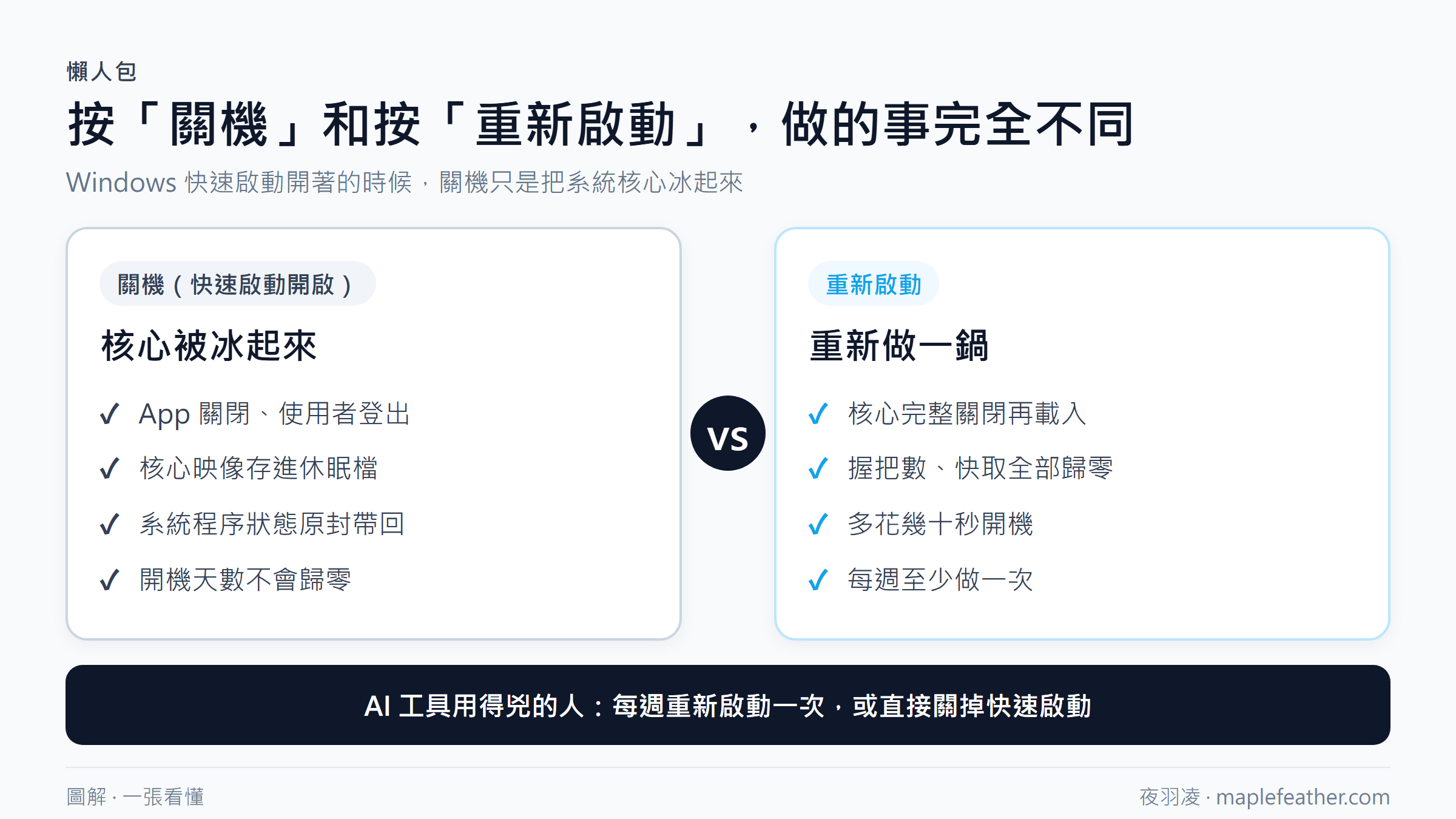
那個「8 天 20 小時沒重開」的謎底在這裡。Windows 8 之後預設開啟的快速啟動,在你按「關機」時做的事是:先關閉所有應用程式、登出使用者,再把系統核心的記憶體映像存進 Hiberfil.sys,下次開機直接載回來(微軟官方說明)。
白話一點:關機是把系統核心「冰起來」,重新啟動才是「重新做一鍋」。你的 App 是關了沒錯,但核心層累積的狀態,像 lsass 那 13.9 萬個握把,會原封不動跟著醒來。這就是為什麼我每晚關機,開機時間卻寫著 8 天。
想確認自己有沒有開快速啟動,貼這行,回 1 就是開著:
(Get-ItemProperty 'HKLM:\SYSTEM\CurrentControlSet\Control\Session Manager\Power').HiberbootEnabled我踩過的坑要誠實講:重開機之後前 10 分鐘 CPU 還在 20% 左右,是防毒掃描、周邊工具更新程式和硬碟索引在跑,我一度以為沒清乾淨。等它們跑完再量一次才是真數字,別在那 10 分鐘內下結論。
還有一件事我沒料到。重開機後 ChatGPT 桌面版自動還原了 4 個對話,每個對話又各開 8 個程序;Claude 桌面版也自動還原了 5 個工作階段。所以「清乾淨」只是回到起點,沒有預防,一週後你會回到同一個地方。這就是下一節。
電腦越來越卡的 8 條預防清單:從重新啟動到 MCP 只在需要的專案開
預防電腦越來越卡,我現在照做的是 8 條:前 3 條是使用習慣,中間 2 條是設定,後 3 條是每季掃一次的體檢。效果最大的是前 3 條,一毛錢都不用花。
❶ 重開機請按「重新啟動」,不要按「關機」。理由上一節講完了。我的做法是每週至少一次真正的重新啟動;如果你受不了每次開機慢那幾十秒,也可以直接把快速啟動關掉,換來的是每次關機都是完整重置。
❷ AI 桌面 App 每天完整重開一次。以 ChatGPT 桌面版來說,對話關掉不會收回程序,只有整個 App 結束才會一次釋放。
我現在的習慣是工作告一段落就系統匣右鍵結束,隔天再開,重開後 4 個對話只剩 44 個程序,跟 603 個是兩個世界。
如果你還沒搞懂桌面版裡 Work 和 Codex 是什麼關係,可以先看 ChatGPT Work 免費版桌面就能用、但我不建議先付費的原因。
❸ 做完的 Claude 工作階段要關掉。Claude 桌面版會在啟動時把所有還開著的工作階段全部還原,並各自帶著自己的一組程序。我那 14 個裡有一半是三天前就做完的事。這件事對開著 額度重置後自動接著跑 的人特別重要,工作階段沒關等於任務永遠沒結束。
❹ MCP 工具只在需要的專案啟用,不要掛在全域。這是我覺得最少人知道、但最有效的一條設定。
Claude Code 的 MCP 有三種範圍:local(預設,只在目前專案)、project、user(所有專案都載入)。
我原本把一個工具掛在 user 範圍,結果每個工作階段都多開 2 個程序;改成在真正需要的專案資料夾裡執行 claude mcp add(預設就是 local),其他專案就乾淨了(官方範圍說明)。
Codex 這邊,設定檔裡每個 MCP 都可以加一行 enabled = false 先停用但不刪除,再到需要的專案資料夾放一份 .codex/config.toml 單獨打開它(官方設定文件)。
我這樣改完,重開之後那條會開 5 層程序的鏈就再也沒出現。config.toml 其他參數怎麼調,我在 9 個 config.toml 參數讓 Codex 不再燒光額度 整理過。
❺ 殭屍程序清理排程每 30 分鐘跑一次。我把之前那支清理腳本改了第二版:不再只看程序年齡,而是把「同一個對話開出來的整組程序」當一套,連續 60 分鐘 CPU 時間零增量才整套收掉,永遠保留最新的兩套,也絕不碰使用者自己跑的 dev server。設計原則是「寧可少殺,不可誤殺」。
❻ 開機自啟清單每季掃一次。我這台掃出 40 多個項目,主機板廠的工具一套 12 個程序、周邊廠的工具又一套 12 個,還有 Copilot 和兩個瀏覽器設成背景自動啟動。工作管理員的「啟動應用程式」分頁右鍵停用就好,全部可逆。
❼ 不用的伺服器服務改成手動啟動。我幾年前為了一個專案裝的資料庫伺服器,開機就自動跑、吃掉 0.8 GB,而我半年沒碰它。services.msc 裡改成「手動」,要用再啟動。
❽ 順手看一眼 UAC。這條是我排查時意外撿到的:我的使用者帳戶控制不知何時被調到「永不通知」,等於任何程式,包括那些會自己執行指令的代理程式,都能不經確認拿到系統管理員權限。微軟預設是在安全桌面跳同意提示(UAC 運作方式),我已經調回去了。你可以貼這行看自己的:兩個值都是 0 就是永不通知。
Get-ItemProperty 'HKLM:\SOFTWARE\Microsoft\Windows\CurrentVersion\Policies\System' | Select-Object ConsentPromptBehaviorAdmin, PromptOnSecureDesktop如果你同時被硬碟狂寫、亂刪檔、額度燒光這些問題纏著,我把 AI 代理程式的 5 大類常見坑整理成一張總地圖,這篇的程序問題只是其中一類。
下一步:8 條裡先做 ❶❷❸,今晚就能做完。❹ 花你 10 分鐘改設定,效果會在下週的程序數上看出來。
電腦越來越卡要加記憶體嗎?清程序、加 RAM、搬雲端的 3 條路
電腦越來越卡先別加記憶體。我這台 64 GB 都能被吃到認可 89 GB,代表問題是「開了不關」,容量再大也只是把爆掉的時間往後延。順序應該是先清程序、再看清完的數字夠不夠、最後才決定加 RAM 或把長任務搬到雲端。
卡的如果是 Windows 10 舊電腦,升級 Win11、續 ESU、換機三條路我拆過。
我自己在判斷這類問題時,會先看一個風險:花錢買硬體之後,問題有沒有真的消失。以我這次的數字,清完程序記憶體使用率是 33%,剩下 40 幾 GB 空著,加記憶體對我來說是純浪費。但如果你的機器只有 16 GB、天天三家 AI 工具同時開,清完還是常態 80% 以上,那才是硬體真的到頂了。
| 方案 | 適合誰 | 預算 | 我的判斷 |
|---|---|---|---|
| 先清程序 | 所有人,尤其程序數超過 600 的 | NT$0,約 1 小時 | 永遠先做這條,做完再量一次數字 |
| 加記憶體 | 16 GB 且清完仍常態 80% 以上 | DDR5 這一年部分產品漲幅高達 5 倍,先查價 | 只有清完還不夠才值得;32 GB 是我認為的甜蜜點 |
| 搬到雲端沙盒 | 常跑數小時長任務、本機要同時做別的事 | 看方案,訂閱內通常已含雲端環境 | 長任務丟雲端,本機只留對話,程序數自然降 |
記憶體那條要多說一句。2026 年 8 月的報導寫得很清楚,AI 資料中心把產能吸走,部分 DDR5 產品一年內漲幅最高到 500%,高容量套裝更是創新高(XFastest 報導)。
在這個時間點為了「開了不關」的程序去買記憶體,是最虧的一條路。真的要買,先看我把 AI 工作到底需要多少記憶體 算過一遍的門檻,再到 蝦皮商城查 DDR5 32GB 這一週的價格,比較過再下手。
雲端那條路我自己走了一半:需要跑好幾個小時的任務,我會丟到 Codex 的雲端環境,本機只留對話視窗。兩個代理程式在同一台電腦搶資源的解法,我在 Codex 雲端環境和本機到底怎麼選 那篇寫得比較完整。
一個朋友的案例給你參考。她的筆電 16 GB,只用 ChatGPT 桌面版和瀏覽器,也開始越來越卡,第一反應是問我該換哪台。我請她先做 ❷ 每天重開 App,一週後她說不用換了。這種例子我遇過不只一次,硬體被冤枉的機率比你想的高。
👉 清完程序還是不夠?先到蝦皮商城比一輪 DDR5 32GB 的價格再決定
下一步:如果你正在猶豫要不要為了跑 AI 工具升級訂閱或硬體,先把 ChatGPT 三檔方案的差別 弄清楚,Pro 方案的雲端任務額度有時候比一條記憶體更能解決你的問題。
FAQ 常見問題
電腦越來越卡要重灌 Windows 嗎?
先不要。重灌會把問題清掉一次,但你裝回同樣的 AI 工具、用同樣的習慣,一個月後會回到原點。先做三件事:量程序數、完整結束 AI 桌面 App、按重新啟動而不是關機。三件事做完數字還是很難看,再考慮重灌。
關掉 ChatGPT 桌面版或 Claude,會不會弄丟對話?
不會。對話記錄存在你的帳號和雲端,關掉 App 只是收回本機的背景程序。要注意的是 Codex 正在執行中的本機任務會被中斷,所以挑任務跑完的空檔再關;Claude Code 已完成的工作階段關掉也不影響已寫入的檔案。
只有 16 GB 記憶體,還能同時開 ChatGPT、Claude、Codex 嗎?
可以,但規矩要更嚴:每天重開 App、MCP 只掛在需要的專案、長任務丟雲端。我會先這樣撐一個月再看數字,清完仍常態 80% 以上才升到 32 GB。在記憶體漲價的這一年,這個順序能幫你省下一筆冤枉錢。
殭屍程序清理排程會不會殺掉我正在用的程序?
設計得好就不會。我的判斷條件是三個一起成立才動手:整組程序連續 60 分鐘 CPU 時間零增量、年齡超過 45 分鐘、不是最新的兩組。使用者自己跑的 dev server 和指令一律不碰。寧可漏殺幾個,也不誤殺一個正在用的。
Mac 也會遇到 AI 工具讓電腦越來越卡嗎?
機制一樣,因為 Electron 和 MCP 的多程序設計是跨平台的。Mac 用活動監視器看「CPU 時間」欄位,長期是 0 的閒置程序一樣可以找出來;差別是 macOS 沒有快速啟動的問題,重新啟動就是完整重置。
結論:會開的東西要有人負責關,而那個人得是你
這一年 AI 工具最大的改變,是它們從「回答問題」變成「幫你做事」,而做事就需要在你電腦上開程序。它們很會開,但沒有一家把「關」當成自己的責任。這不是誰的錯,只是規則還沒長出來。
所以我的結論很簡單:電腦越來越卡的時候,先量數字、再分帳、最後按重新啟動。8 條預防清單做到前 4 條,你大概就不會再回來搜這個問題。至於買記憶體,等清完之後的數字告訴你再說。
我自己是那種每天要在三家 AI 工具和五個平台之間切換的人,機器一鈍整天都在等,所以這套流程我會一直用下去。想看我平常怎麼安排這些工具的分工,可以到 我的關於頁 看看,或直接從我每天在用的 AI 工具推薦總整理 挑起;也歡迎訂閱我的部落格,會不定期收到這類實測整理的信。
參考資料
- Microsoft Learn:區分快速啟動與喚醒自休眠
- Microsoft Learn:使用者帳戶控制運作方式
- Microsoft Sysinternals:Process Explorer
- Claude Code 官方文件:透過 MCP 連接工具(安裝範圍)
- ChatGPT/Codex 官方文件:MCP 設定
- Model Context Protocol 官方介紹
- Electron 官方文件:Process Model
- XFastest:AI 搶光記憶體,2026 PC 硬體市場迎來 RAM 暴漲潮
- Whoops SEO:Claude Desktop 教學 2026(記憶體用量實測)
- Codex 桌面版 Windows 端 CPU 100% 社群回報整理