Notion AI 是目前最強的「工作空間內建 AI」——不用跳出筆記軟體,直接在你的資料庫、文件、會議紀錄裡呼叫 AI 幫忙,從寫草稿到自動整理資料庫都能搞定。
我第一次打開 Notion AI 的時候,老實說有點懵。功能選單密密麻麻,Ask、Write、Build 三大功能散落在不同地方——側邊欄、編輯器、首頁對話框各一個入口,我根本不知道差在哪。結果花了快一個月才摸出一套自己的用法,中間還因為搞不懂 AI 搜尋跟手動搜尋的差別,白白浪費了好幾次免費額度。
這篇 Notion AI 教學就是我把踩過的坑、實際用出來的心得,整理成一份完整指南。如果你也在想 Notion AI 怎麼用才不浪費錢,這篇會告訴你:三大核心功能怎麼分工?免費版跟付費版差多少?2026 年剛推出的 Custom Agents 到底值不值得用?看完就能判斷它適不適合你。
Notion AI 是什麼?跟 ChatGPT 到底差在哪裡?
Notion AI 是內建在 Notion 工作空間裡的人工智慧助手,最大的優勢是它「住在你的資料裡面」,不用把檔案丟來丟去。
你可能會問:我已經有 ChatGPT 了,為什麼還需要 Notion AI?
這個問題我也糾結過。後來我發現關鍵差異是這樣:ChatGPT 像一個超強的外部顧問,什麼都能聊,但它不認識你的專案、你的筆記、你的資料庫。但 Notion 的內建 AI 不一樣,它直接讀得到你工作空間裡的所有內容。
舉個例子,我之前要寫一篇文章大綱,用 ChatGPT 得先把參考資料複製貼上,來回好幾次。但用 Notion AI,我只要在頁面裡打 /ai,它就能直接讀到同一個 workspace 裡的其他筆記和資料庫,省了一大堆搬運時間。
根據 Notion 官方在 2026 年 3 月的更新說明,目前已經整合了 Claude Opus 4.6、GPT-5.4、MiniMax M2.5 三款模型,使用者可以根據任務類型選擇最適合的模型。這點比只能用單一模型的工具靈活得多。
📌 重點整理:Notion AI 的核心優勢是「資料在哪,AI 就在哪」。不用複製貼上,直接在你的工作空間裡呼叫 AI,而且支援多款模型切換。跟 ChatGPT 最大的差別是:Notion AI 認識你的資料,ChatGPT 不認識。
Notion AI 怎麼用?Ask、Write、Build 三大功能一次講清楚
搞懂 Notion AI 怎麼用,第一步就是弄清楚 Ask、Write、Build 這三個功能的分工。聽起來很直覺,但實際用起來,很多人搞混它們的邊界。
我自己踩過一個坑:剛開始什麼都用 Ask,結果發現有些任務用 Write 或 Build 處理更快,白白多花了好幾步。
Ask(詢問與搜尋)——你的 AI 研究助理
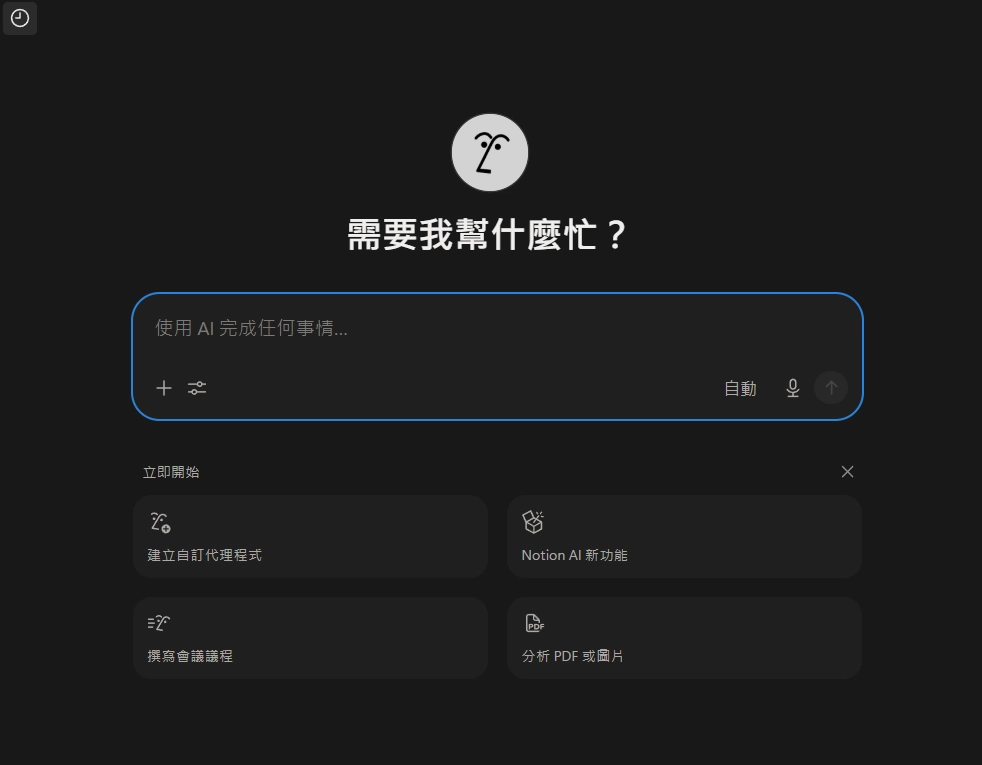
Ask 是三個功能裡最常用的。你可以從側邊欄右下角的 AI 圖示、或首頁對話框直接開始對話。把它想成一個「住在 Notion 裡的搜尋引擎 + 助理」。
❶ 搜尋你的工作空間。 Ask 能掃描整個 workspace 的內容,包括其他頁面、資料庫、甚至連結的外部工具(Slack、Google Drive、GitHub 等)。比如我問「上個月的行銷報告重點是什麼?」,它能直接從我的專案資料庫裡抓出答案。
❷ 網路即時搜尋。 2026 年更新後,Ask 已經支援即時搜尋網路資料。你不用跳出 Notion 去 Google,直接在側邊欄就能查最新資訊。
❸ 選擇不同 AI 模型。 根據 Notion 2026 年 3 月的更新,使用者可以在 Ask 裡選擇 Claude、GPT 或 MiniMax 等不同模型,針對不同任務選最適合的。
我自己最常用 Ask 的場景是:開會前快速掃一遍相關的筆記和文件,讓它幫我整理重點。以前得自己翻半小時的東西,現在 30 秒就搞定。
Write(撰寫與編輯)——你的 AI 寫手
Write 專門處理文字相關的任務。你可以在任何頁面按空白鍵或打 /ai,就會看到一排 AI 寫作選項。
它能做的事包括:
❶ 從零開始寫草稿。 部落格文章、會議記錄摘要、信件範本,給它一句提示就能產出初稿。
❷ 改寫和潤飾。 選取一段文字,讓 AI 改語氣(正式 ↔ 口語)、縮短或擴寫、修正文法錯誤。
❸ 翻譯。 直接在頁面裡把內容翻成其他語言。我試過把一篇中文筆記翻成英文寄給國外合作方,品質比 Google 翻譯順暢不少。
有一點要注意:Write 產出的內容品質,很吃你給的提示(prompt)夠不夠具體。我一開始只打「幫我寫一篇文章」,結果出來的東西很空泛。後來改成「用口語化的風格,針對 30 歲上班族,寫一段 Notion AI 筆記功能的使用心得,200 字以內」,品質直接提升一個等級。
Build(自動建立)——你的 AI 架構師
Build 是 2026 年官方最強調的功能,也是我覺得最驚艷的。
從首頁對話框下方點選「建立(Build)」,用自然語言描述需求,它就能自動幫你建立資料庫、頁面、甚至完整的專案管理模板。
❶ 一句話建資料庫。 我跟 Build 說「幫我建一個內容行事曆,要有標題、狀態、截止日期、負責人這幾個欄位」,它 10 秒內就生出一個完整的 Table 資料庫,欄位類型都自動選好了。
❷ 生成整套模板。 根據 Aiworks 的實測報告,Build 能根據你描述的場景(客戶管理、專案協作、行銷追蹤),一次生成多個互相連動的資料庫和頁面。
❸ 自動填充資料庫欄位。 你可以設定某個欄位讓 AI 自動填充。比如我的文章資料庫有一個「摘要」欄位,AI 會自動讀取每篇文章的內容,幫我生成 50 字的摘要。
我朋友是自由接案的設計師,她用 Build 建了一套客戶管理系統:報價單、專案進度、發票追蹤三個資料庫互相連結。她說以前用 Excel 管理,每個月至少搞丟一兩筆資料;換成 Notion AI 建的系統之後,這個問題就沒再出現過。
📌 重點整理:Ask 負責搜尋和回答問題、Write 負責寫作和編輯文字、Build 負責建立資料庫和模板。三個功能各有分工,搞清楚邊界才不會浪費步驟。
Notion AI 免費版能做什麼?付費版差在哪裡?
這大概是最多人問的問題了。先講結論:免費版可以試水溫,但如果你每天都要用 AI 功能,大概一週左右就會撞到限制。
根據 Notion 官方定價頁面(2026 年 3 月資料),目前的方案是這樣的:
| 方案 | 月費(美元) | Notion AI 功能 | 適合誰 |
|---|---|---|---|
| 免費版 | $0 | 有限的 AI 回應次數 | 想試試看的人 |
| Plus | $10/人/月 | 可試用 Notion AI + 基本整合 | 個人用戶、小團隊 |
| Business | $20/人/月 | 不限量 Notion AI + 企業搜尋 + AI 會議紀錄 | 正式工作使用 |
| Enterprise | 洽詢 | 全功能 + 進階安全 | 大型組織 |
我自己的經驗是:如果你只是偶爾用 AI 幫忙寫個草稿、翻譯一下,免費版或 Plus 方案可能就夠了。但如果你像我一樣,每天都在用 AI 搜尋資料、整理會議筆記,Business 方案的「不限量 AI」才不會讓你用到一半被卡住。
換算成台幣,Business 方案大約每月 640 元左右。說貴嗎?確實不便宜。但如果你本來就有 Notion 付費帳號在管理專案,多出來的 AI 功能算是額外紅利,比另外訂閱一個 ChatGPT Plus(每月 $20 美元)再搭配 Notion 使用要划算。
不過也要誠實說,如果你的主要需求就是跟 AI 聊天、寫長文,那 ChatGPT 或 Claude 的專注度和彈性還是比 Notion AI 強。Notion AI 的價值在於「跟你的工作資料深度整合」,這是其他工具做不到的。如果你想了解更多 AI 工具的付費比較,可以參考我之前寫的三大付費 AI 怎麼選。

2026 年最新功能:Custom Agents 到底在幹嘛?值得用嗎?
Custom Agents 是 Notion 在 2026 年 2 月 24 日推出的大更新,也是我目前最感興趣但還在觀望的功能。這也是很多 Notion AI 教學文章都還沒深入介紹的部分。
白話講,Custom Agents 就是「你可以訓練一個 AI 員工,讓它自動幫你做重複性工作」。不是你問它問題它才回答,而是你設定好條件和排程,它就會主動去執行任務。
比如說:
❶ 自動整理收件匣。 你可以設定一個 Agent,每天早上掃描你的 Notion 收件匣,把新任務分類到對應的專案資料庫裡。
❷ 定期更新狀態。 設定 Agent 每週五下午檢查所有「進行中」的任務,如果超過截止日期就自動標紅旗。
❸ 跨平台資料同步。 Agent 可以連結 Slack、Gmail、Google Drive,把散落在不同地方的資訊自動匯整到 Notion 裡。
聽起來很美好對吧?但我要潑一盆冷水。
根據 Notion 官方的定價頁面,Custom Agents 在 2026 年 5 月 3 日之前是免費公測,但 5 月 4 日開始就要用 Notion Credits 付費了。每 1,000 個 credits 要 $10 美元,每次 Agent 執行任務都會消耗 credits,複雜任務消耗更多。
我有個朋友是小型創業團隊的負責人,他在公測期間設了三個 Agent,興奮了大概兩週。然後他發現,每個 Agent 每天跑一次,一個月下來消耗的 credits 換算成美金大約 $30-50。對他的小團隊來說,這筆費用不算小。
所以我的建議是:
❶ 趁免費公測趕快試。 5 月 3 日之前完全免費,不試白不試。
❷ 評估真正需要自動化的流程。 不是什麼都要用 Agent,有些手動做 30 秒就搞定的事,設定 Agent 反而更花時間。
❸ 注意 Agent 目前只支援 Business 和 Enterprise 方案。 如果你是免費版或 Plus 用戶,Custom Agents 跟你暫時無關。
📌 重點整理:Custom Agents 可以讓 AI 自動執行排程任務,免費公測到 2026 年 5 月 3 日。但 5 月 4 日起改為消耗 Notion Credits(每 1,000 credits $10 美元),目前只有 Business 和 Enterprise 方案能用。建議趁公測期間試用,評估 ROI 再決定。
Notion AI 專案管理和筆記整理:我的實際流程長什麼樣?
講了這麼多功能,你可能想知道 Notion AI 專案管理和筆記整理實際用起來是什麼感覺。我直接分享我自己的工作流。
我目前用 Notion 管理三件事:內容創作、學習筆記、專案追蹤。這套工具在每個環節都有派上用場。
內容創作流程:
❶ 選題階段用 Ask。 我會在 Notion 側邊欄問 AI:「根據我最近寫的文章,還有哪些相關主題值得寫?」它會掃描我的文章資料庫,給出建議。
❷ 大綱和初稿用 Write。 確定題目後,我用 Write 功能讓 AI 先產出一份架構和初稿。當然,AI 寫的初稿通常很「AI 味」,我一定會大幅改寫。但有個架構打底,比從零開始寫快很多。
❸ 資料庫管理用 Build。 我的文章資料庫有「進度」「預計發佈日」「SEO 關鍵字」等欄位,Build 幫我自動填充一些欄位,像是根據文章標題自動生成 meta description 的建議。
學習筆記流程:
我最近在研究 AI Agent 相關的技術文章,會把重點摘要記在 Notion 裡。以前要自己寫摘要,現在我直接把整篇文章貼進 Notion,用 Write 的「摘要」功能一鍵整理重點。省下來的時間,我可以多讀兩篇文章。
如果你也在用 AI 輔助學習,我之前也寫過 NotebookLM 的完整教學,那個工具在研究型筆記上的表現也相當不錯。

Notion AI 教學避坑指南:新手最容易犯的 3 個錯誤
用了幾個月,我歸納出三個最常見的新手錯誤。如果你剛開始用,這段一定要看。
❶ 把 Notion AI 當成萬能 ChatGPT。
Notion AI 的強項是「結合你的工作資料」做事,不是拿來閒聊或問天文地理。你問它「量子力學是什麼」,它也會回答,但這種事用 ChatGPT 更好。Notion AI 的價值在於「幫你處理你自己的資料」,記住這點就不會用錯方向。
❷ 免費額度一下就用完。
很多人一開始覺得新鮮,什麼都丟給 AI 問,結果免費額度幾天就見底。我的建議是:先想清楚哪些任務真的需要 AI,哪些自己動手更快。不是所有事情都需要 AI 代勞。
❸ 忽略 prompt 的品質。
這是最多人犯的錯。你丟給 AI 一句模糊的指令,它就給你一坨模糊的內容。我後來學到一個公式:角色 + 任務 + 格式 + 限制。比如:「你是一位專案經理(角色),幫我整理這個資料庫裡本週到期的任務(任務),用表格形式列出(格式),只列出標記為『進行中』的項目(限制)」。這樣出來的結果會精準很多。
Notion AI 適合什麼人?什麼人其實不需要?
這個問題我覺得比任何 Notion AI 教學更重要。因為不是所有人都需要它。
適合的人:
- 已經在用 Notion 管理工作或生活的人(這是大前提)
- 每天要處理大量文件、筆記、會議記錄的上班族
- 需要跨平台整合資料的團隊(Slack + Gmail + Notion)
- 想要自動化重複性工作流程的專案管理者
不太需要的人:
- 只是偶爾寫寫筆記,不需要 AI 介入的人
- 主要需求是 AI 聊天或寫長篇文章(ChatGPT、Claude 更適合)
- 預算有限,不想再多一筆訂閱費的人
- 沒有在用 Notion 的人(這聽起來像廢話,但真的有人問我「不用 Notion 能不能用 Notion AI」)
如果你想先了解有哪些免費的 AI 工具可以用,不一定要花錢,建議先看看我之前的整理。
常見問題 FAQ
Notion AI 免費版有幾次使用限制?
Notion 提供每位新用戶約 20 次免費的 AI 回應作為試用。用完之後,需要升級到 Plus($10/月)以上的方案才能繼續使用 AI 功能。Business 方案($20/月)則提供不限量的 Notion AI 使用次數。
Notion AI 支援繁體中文嗎?
支援。Notion AI 能理解繁體中文的問題,也能用繁體中文回答和生成內容。不過偶爾會出現簡體用語或翻譯腔,建議產出後自己再潤飾一下。Notion 介面本身也有繁體中文版本。
Notion AI 跟 ChatGPT Plus 該選哪個?
看你的主要需求。如果你已經在用 Notion 管理工作,而且需要 AI 幫你處理工作空間裡的資料(搜尋、整理、自動化),選 Notion AI Business 方案比較划算。如果你主要是需要 AI 聊天、寫長文、做創意發想,ChatGPT Plus 的功能更全面。兩者可以互補,但預算有限的話選一個就好。
Custom Agents 個人用戶能用嗎?
目前 Custom Agents 只開放給 Business 和 Enterprise 方案。免費版和 Plus 用戶暫時無法使用。Notion 官方目前沒有公布個人版何時會開放,建議關注官方的更新公告。
Notion AI 的資料安全嗎?會不會被拿去訓練模型?
根據 Notion 官方的隱私政策,Notion AI 處理的資料不會被用來訓練 AI 模型。企業用戶可以透過管理後台控制 AI 功能的開關和權限。不過,如果你處理的是非常敏感的商業資料,建議仔細閱讀 Notion 的資料處理條款。
結論:Notion AI 值不值得用?我的真心話
說完這麼多 Notion AI 教學的功能和細節,我的結論是:如果你已經在用 Notion,那 Notion AI 幾乎是必開的功能。它不會取代你的大腦,但確實能省下很多重複性的工作時間。
我自己最有感的改變是「找資料」這件事。以前在一堆筆記和資料庫裡翻來翻去,現在直接問 AI,幾秒鐘就有答案。光這一點,每天大概就省了 20-30 分鐘。
但我也不會說它完美。AI 生成的內容品質還是需要人工把關,Custom Agents 的定價對小團隊來說偏高,免費版的額度也確實太少。這些都是你在做決定之前需要考量的。
我的建議是:先用免費額度試試看 Ask 和 Write 功能,感受一下它跟你工作流的契合度。如果覺得確實有幫助,再考慮升級。不用急著一步到位。
如果你對其他 AI 工具也有興趣,可以看看我之前寫的 2026 年最值得試的免費 AI 工具,或是 AI 副業真實路徑,說不定能找到更適合你的搭配。
延伸閱讀