快速答案:Microsoft Clarity 是 Microsoft(微軟)提供的免費網站行為分析工具;我會把它當成網站熱圖與使用者錄影工具,用來看讀者在頁面上怎麼滑、點了哪裡、哪裡停住、哪裡很快離開。Google Analytics 4 比較適合看流量來源、事件、轉換和長期趨勢。我的用法很簡單:GA4 先找出哪一頁值得追,Clarity 再回頭看那一頁到底發生什麼事。
我前幾天把 Maplefeather 的 GA4 和 Microsoft Clarity 並排打開看,第一個反應其實不是「哇,又多一個分析工具」。我比較像是突然理解,為什麼有些頁面明明有流量,但後續動作就是不漂亮。
GA4 的畫面很像一份網站報表。它會告訴我今天有多少活躍使用者、事件數多少、瀏覽量從哪裡來、台灣讀者多不多、手機和桌機各佔多少。這些資料很重要,因為沒有 GA4,我根本不知道網站整體是不是健康。
可是我切到 Clarity 的時候,看的東西就變得更貼近頁面本身。它會把某個工作階段重建出來:讀者從搜尋進來,看了哪一段,滑到哪裡,點了什麼,停了多久,又在哪裡離開。
這種畫面很容易讓站長醒一下。讀者可能不是對主題沒興趣,只是答案放得太後面、CTA 放得太晚,或手機版前幾屏讓人太累。這時我不會只怪內容,還會回頭檢查速度、版面和 Cloudflare 設定,因為頁面慢或防護設定太兇,也可能把本來願意讀的人推出去。
所以這篇不會只整理功能。我想用更像站長日常的方式講:Clarity 和 GA4 要怎麼分工,哪些頁面值得看錄影,熱圖要看什麼,還有一個我覺得很重要的事,Clarity 的後台畫面可以幫我們形成判斷,但不應該完整拿出來公開。
Microsoft Clarity 是什麼?先把它當成網站行為回放工具
Microsoft Clarity 是 Microsoft 提供的網站行為分析工具。它有熱圖、工作階段錄影、儀表板、篩選器,也能和 Google Analytics 整合。官方主打免費使用,這點對內容站、小型網站或剛開始做 SEO 的人很有吸引力。
我自己比較不會把 Clarity 想成「監看讀者」。那個說法太容易讓人誤會,也不是我使用它的目的。Microsoft 的 FAQ 有說明,Clarity 的錄影不是傳統影片串流;它會根據 DOM、滑鼠移動、點擊、捲動等事件重建工作階段。
換成白話就是:它讓我回到頁面現場,看這個版面有沒有讓人順著走下去。
對部落格或內容站來說,我會用 Clarity 看這幾件事:
- 讀者有沒有滑到答案。如果大多數人停在前半段,後面的推薦表格再漂亮也沒有用。
- 讀者有沒有看到 CTA。按鈕放在文章裡,不代表它真的進入讀者視線。
- 讀者是不是在亂點。圖片、標題、卡片看起來像按鈕,Clarity 的 dead clicks 會很明顯。
- 手機版是否太難讀。很多頁面在桌機看起來乾淨,手機一看就變成長長的牆。
- 某個數據異常背後發生什麼。GA4 先提醒我有狀況,Clarity 再幫我看細節。
我會建議新手先從「熱門頁面」和「手機工作階段」開始看,不要一打開就亂看所有錄影。那樣很容易看了半小時,最後只得到一個模糊的感覺。
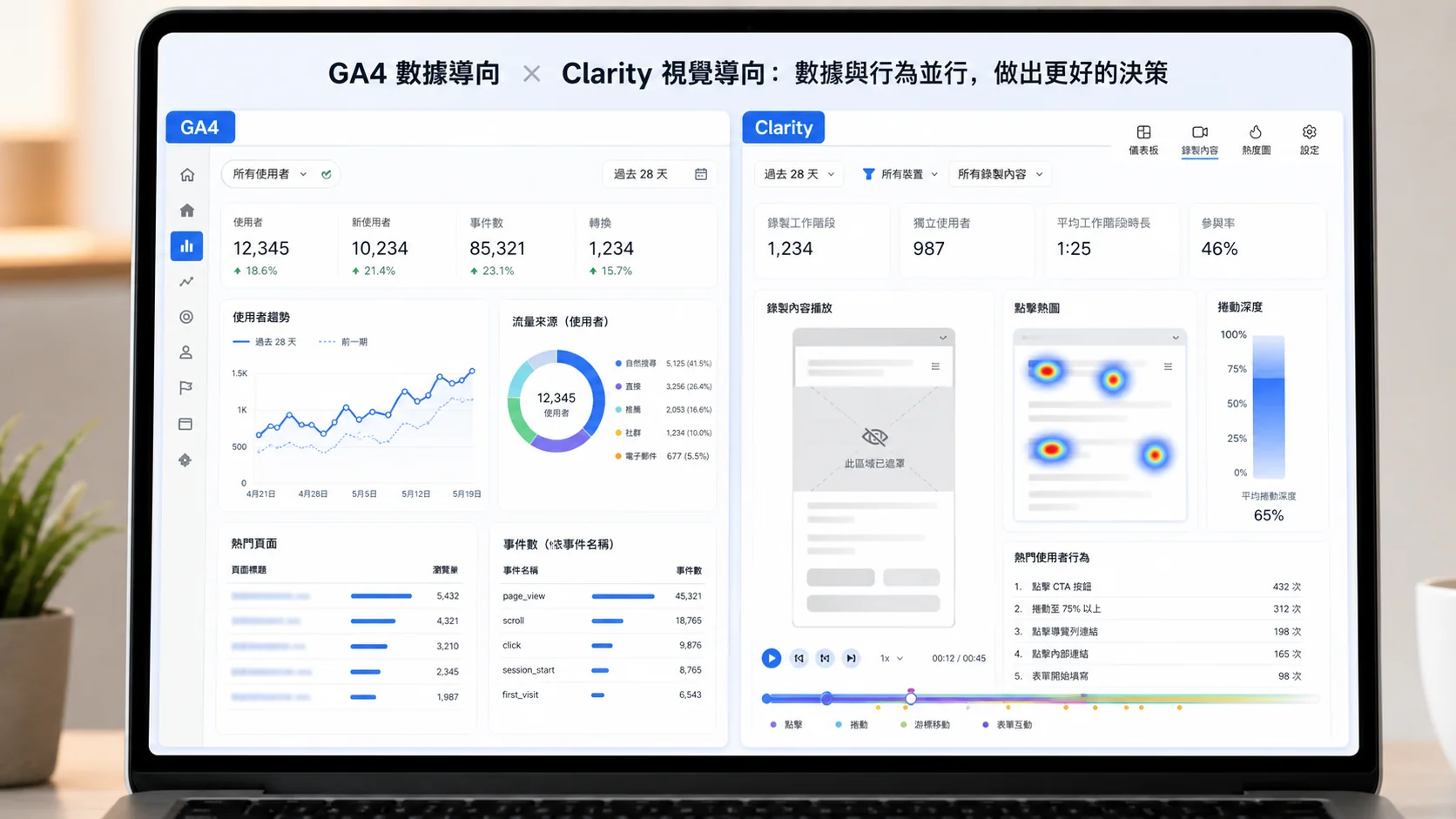
這張圖是去識別化示意 UI,用來對照 GA4 的數據儀表板與 Clarity 的錄影、熱圖、捲動深度,不包含真實讀者或網站後台資料。
Clarity 和 GA4 最大差別:我會分開看這兩種問題
如果只用一句話分工,我會說:GA4 用來看「哪裡有變化」,Clarity 用來看「畫面上為什麼會這樣」。
例如 GA4 告訴我某一篇文章流量不少,但事件點擊很低。這時候我不會立刻改標題或改按鈕顏色,我會先去 Clarity 看幾段該頁面的工作階段。讀者有沒有滑到按鈕?比較表是不是太下面?手機版有沒有被目錄、廣告或長段落卡住?這些不是 GA4 報表能直接回答的問題。
反過來說,如果我想知道哪個渠道帶來流量、哪個國家的讀者增加、哪個事件趨勢下降,那我不會靠 Clarity。這些還是 GA4 的工作。
比較項目 | Google Analytics 4 | Microsoft Clarity | 我的用法 |
|---|---|---|---|
主要工作 | 看流量、來源、事件、轉換和趨勢。 | 看錄影、熱圖、捲動、誤點和操作卡點。 | GA4 先找頁面,Clarity 再看畫面。 |
適合回答 | 誰來了、從哪來、做了哪些事件。 | 讀者看到什麼、點哪裡、在哪裡停住。 | 報表看結果,回放看原因。 |
內容站價值 | 看 SEO 流量、熱門頁、來源渠道。 | 看目錄、比較表、廣告、CTA 是否影響閱讀。 | 舊文優化時兩邊都要看。 |
商業頁價值 | 衡量事件、表單、連結點擊與轉換。 | 找出 CTA 沒被看到、表單卡住、比較表太晚出現。 | 先確認漏在哪,再決定改什麼。 |
新手門檻 | 報表比較多,需要理解事件和維度。 | 畫面比較直覺,較快看出問題。 | GA4 建帳本,Clarity 幫你理解畫面。 |
我不會說 Clarity 可以取代 GA4。這句話講得太滿,也不符合實際使用。對我來說,它們比較像兩種不同的檢查方式:一個看整體,一個看細節。
Microsoft Clarity 功能怎麼看?先從錄影、熱圖和卡點開始
Clarity 有不少功能,但我不建議一開始就把每個選單都研究一遍。真的用在文章優化或商業頁檢查時,我會先看下面這幾個。
- Session Recordings 工作階段錄影:看讀者從進站到離開的流程。我通常會挑特定頁面、特定裝置來看。
- Heatmaps 熱圖:看讀者點哪裡、哪個區塊被看到、哪裡完全被略過。
- Scroll Depth 捲動深度:這很適合檢查答案、比較表、CTA 是不是放太後面。
- Dead clicks:讀者點了卻沒有反應,通常代表頁面設計讓人誤會。
- Rage clicks:短時間連續點擊,可能是按鈕、選單或表單反應不如預期。
- Quick backs:讀者很快返回上一頁,對 SEO 文章尤其值得注意。
- GA4 integration:把 GA4 和 Clarity 串起來後,比較容易從數據異常回到行為畫面。
我會特別提醒一件事:不要把每一段錄影都當成真理。單一讀者可能只是滑太快、網路卡、或剛好點錯。比較有用的是看多段錄影後,有沒有反覆出現同一個卡點。
GA4 仍然不能丟:它負責網站整體帳本
Clarity 比較直覺,這是真的。但網站經營不能只靠直覺。GA4 還是我看整體狀態的工具,尤其是 SEO、流量來源、事件追蹤和轉換。
像 Maplefeather 這種內容站,我會用 GA4 看:
- 自然搜尋是不是穩定成長。
- 哪幾篇文章帶來最多流量。
- Organic Search、Direct、Referral、Social 的差異。
- 手機和桌機互動是否有落差。
- 連結、按鈕、表單事件是否有被觸發。
- 文章調整後,互動和轉換有沒有改善。
GA4 的報表有時候不太親切,但它很適合做長期比較。Clarity 則比較像我在某個頁面上停下來,專心看讀者當下的操作。
如果你要做季度回顧、SEO 成效分析、廣告活動比較,GA4 仍然是主工具。如果你要修某一篇文章、某一個 landing page、某一個 CTA,Clarity 會更有畫面感。
Clarity vs Google Analytics 怎麼選?照你現在的問題分工
我不會問「要裝哪一個」。比較實際的問法是:你現在最想解決哪一種問題?
你遇到的問題 | 先看哪個 | 原因 | 我會怎麼做 |
|---|---|---|---|
不知道流量從哪來 | GA4 | 來源、媒介、渠道、國家、裝置都是 GA4 的強項。 | 先看 Acquisition,再拆到頁面和裝置。 |
有流量,但 CTA 沒人點 | GA4 + Clarity | GA4 確認事件低,Clarity 看 CTA 是否真的被看到。 | 篩該頁手機錄影,看讀者是否在 CTA 前離開。 |
懷疑手機版不好讀 | Clarity | 錄影和捲動深度可以直接看手機畫面。 | 先看 Mobile session,再決定改段落或版面。 |
要做 SEO 成效回顧 | GA4 | SEO 要看長期趨勢、來源和頁面表現。 | 用 GA4 找舊文機會,再用 Clarity 看怎麼修。 |
讀者很快返回搜尋結果 | Clarity | quick backs 可以幫你看前幾屏是否沒有接住搜尋意圖。 | 檢查開場、快速答案、目錄和第一個重點。 |
要看廣告或轉換成效 | GA4 | 事件、受眾、轉換和廣告串接仍然以 GA4 為核心。 | 先定義事件,再用 Clarity 修 landing page。 |
如果你完全沒有網站分析工具,我會先裝 GA4。如果你已經有 GA4,卻常常看著報表不知道該改哪裡,那就很適合補 Clarity。
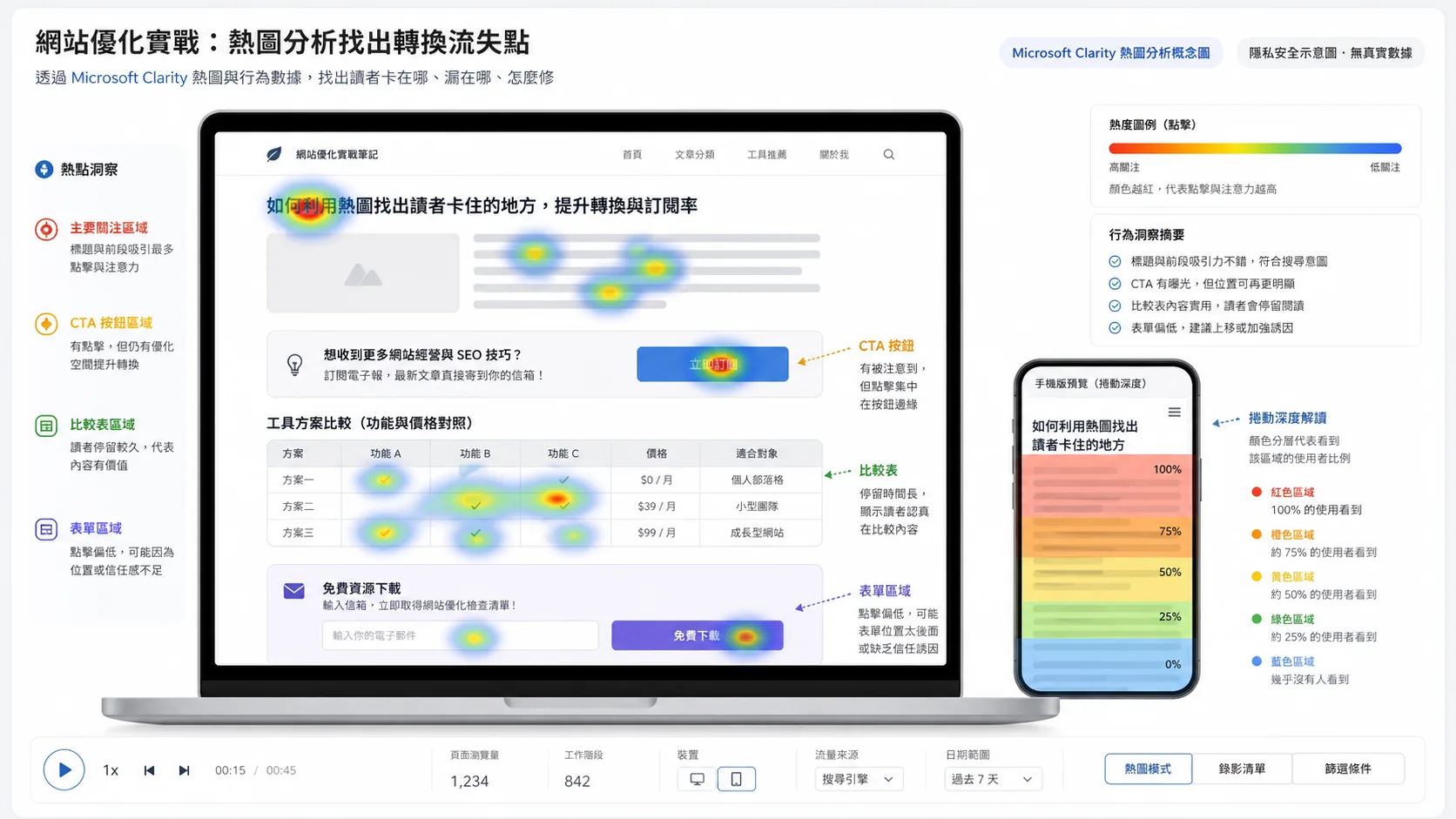
這張圖用去識別化方式示意 Clarity 熱圖如何檢查 CTA、比較表、表單與手機版捲動深度,避免公開真實讀者路徑。
內容站哪裡最容易漏轉換?我會用 Clarity 看這 5 個位置
Clarity 對商業內容站有用,原因很直接:它可以讓你少一點猜測。很多轉換流失其實發生得很早,讀者還沒看到下一步,就已經離開了。
很多人搜尋網站熱圖工具時,以為重點是熱圖畫得漂不漂亮。我比較在意的是,Microsoft Clarity 熱圖怎麼看才會變成可行動的判斷:CTA 點擊熱圖、比較表曝光和手機版捲動深度,有沒有一起指向同一個問題。
我會優先看這 5 個位置:
- 開場前幾屏:搜尋進來的讀者有沒有快速看到答案。如果前面太長,後面的推薦都來不及出場。
- 目錄和第一個 H2:讀者是否知道這篇會回答什麼。目錄太像堆關鍵字,也會讓人想走。
- 比較表:產品比較文最怕比較表太晚出現,或手機版表格太難讀。
- CTA 區塊:按鈕是否真的被看見,附近文字是否讓人知道點下去會得到什麼。
- 表單或導流區:如果讀者停很久卻沒有送出,通常要檢查欄位、信任感和手機操作。
我以前也會先懷疑按鈕文字或顏色,但看過熱圖和錄影後會比較收斂。很多時候不是按鈕不夠亮,是它出現得太晚,或出現時讀者已經累了。
我現在看這類錄影,最在意的不是「這個人是誰」,而是幾段手機工作階段有沒有卡在同一個地方。假設好幾個人都停在目錄附近、沒滑到比較表和 CTA,我第一刀通常不會改成更大的按鈕,而是先把快速答案往前、縮短前段鋪陳、讓比較表更早露出來。
這種修法比較像整理路線,不是逼讀者點擊。你把路鋪順,讀者真的需要下一步時,才比較容易看見那個按鈕。
隱私底線:後台截圖可以參考,但不要完整公開
這篇文章的內文圖,我沒有直接使用完整的 Clarity 或 GA4 後台截圖。原因很簡單:那些畫面可以幫我寫出更真實的判斷,但不適合原封不動公開。
Clarity 的工作階段可能包含網址、來源、時間、讀者地區、文章路徑和操作流程。這些資料不一定是姓名電話,但仍然可能透露網站營運或讀者行為。
我比較保守的做法是:
- 把真實後台當成觀察依據,不當成展示素材。
- 文章內使用去識別化示意圖,不放真實 URL、來源、時間和路徑。
- 如果真的要用截圖,先遮掉可識別資訊。
- 安裝 Clarity 前,先檢查表單、會員、付款、個資欄位的遮罩設定。
- 不要把單一讀者的操作流程拿來公開當案例。
這不是形式上的隱私提醒。我是真的覺得,站長看得到更多畫面時,也要更清楚哪些東西不該公開。
我的實際搭配方式:先用 GA4 找頁面,再用 Clarity 看細節
如果你想把這兩個工具用在日常優化,我會建議照這個順序:
- 先看 GA4 趨勢:找出流量有變化、互動偏低、轉換不如預期的頁面。
- 再回 Clarity 篩選:用頁面、裝置、來源、dead clicks、quick backs、JavaScript errors 縮小範圍。
- 看有決策價值的錄影:不要隨機看一堆工作階段,那很容易只是後台散步。
- 把發現改成具體修正:例如快速答案提前、比較表上移、CTA 改清楚、手機段落變短。
- 回 GA4 驗證:改完後再看事件、互動、停留和轉換有沒有改善。
我喜歡這個流程,因為它不會讓人一直沉迷在錄影裡。Clarity 很容易看上癮,但網站優化不是看越多越好;看完之後,要知道下一刀改在哪裡。
Microsoft Clarity 和 Google Analytics 常見問題
Microsoft Clarity 免費嗎?適合小網站嗎?
Microsoft Clarity 官方主打免費使用,也強調可以擴展、沒有流量限制。小網站、部落格、小型電商都可以先用它看熱圖和工作階段錄影。不過工具免費,不代表可以省略隱私設定。
Clarity 可以取代 Google Analytics 嗎?
我不建議。Clarity 強在視覺化行為,GA4 強在長期數據、事件、來源和轉換。你可以把 GA4 當主帳本,把 Clarity 當某一頁的現場回放。
Clarity 的錄影會不會洩露讀者隱私?
Clarity 有遮罩敏感內容的能力,但站長仍然要負責檢查設定。不要錄到表單個資、付款資訊、會員資料,也不要把真實讀者畫面完整拿去公開展示。
Clarity 對 SEO 有幫助嗎?
Clarity 不會直接讓排名上升,但它能幫你看見讀者是否很快離開、是否看不到答案、是否被版面卡住。這些都可以變成舊文優化和搜尋意圖修正的線索。
GA4 和 Clarity 要先裝哪一個?
如果你完全沒有網站數據,我會先裝 GA4;如果你已經有 GA4,但看不懂讀者為什麼離開,再補 Clarity。對商業內容站來說,兩個一起用比較完整。
最後,我會給你的安裝順序
如果你現在還沒有任何分析工具,先裝 GA4。它會先幫你建立網站的基本資料,不然你連哪一頁值得看都不知道。
如果你已經有 GA4,而且開始遇到「有流量但沒轉換」、「CTA 沒人點」、「手機版好像留不住人」、「文章明明有排名但互動差」這些問題,再把 Clarity 補上去。
Clarity 的安裝本身不算複雜。依 Microsoft Clarity 官方安裝說明,你可以把追蹤碼放到網站的 <head>,也可以透過 Google Tag Manager(GTM)整合。我的習慣是先確認 GA4 事件有在收,再裝 Clarity,接著先看手機版熱門頁,而不是一開始就把所有錄影打開亂逛。
我會把 Clarity 當成一個提醒:不要只站在作者的位置看文章。讀者進來後怎麼走、哪裡停、哪裡放棄,常常比我們想像得更直接。看見之後,再回頭把路鋪順一點。
參考資料與官方說明
- Microsoft Clarity 官方網站
- Microsoft Clarity FAQ
- Microsoft Clarity filters 官方文件
- Microsoft Clarity 安裝追蹤碼官方說明
- Microsoft Clarity 與 Google Analytics 整合說明
- Microsoft Clarity Copilot 官方文件
- Google Analytics 事件說明
- Google Analytics 報表說明
- VisualSP:Google Analytics vs Microsoft Clarity 比較
- Analytify:Microsoft Clarity vs Google Analytics 比較
延伸閱讀:如果你也在整理網站經營和內容優化,可以接著看 Cloudflare 設定教學與 AdSense 防禦清單、AI Agent 與 Playwright 如何協助檢查 AdSense RPM 異常、2026 免費 AI 工具推薦,以及 AI 簡報工具比較。