💡 核心結論速覽 (TL;DR)
- 同一個「2026 中小企業 AI 導入指南」prompt 丟 7 款 AI,生成時間從 Gamma 的 1 分 40 秒到 Claude Design 的 22 分鐘,差距超過 10 倍。
- 視覺最精美選 Gamma;正式主管 deck 選 Claude Design;顧問報告風選 ChatGPT;繁體中文最在地化選 Claude;Google Slides 共編選 Gemini 3.1 Pro;趕時間生草稿選 Gemini 3.5 Flash;預算很緊選豆包。
- 七款都有具體踩坑:Gemini 3.1 Pro 圖片帶 vecteezy 水印、豆包 PPTX 出現繁簡混用、ChatGPT 在地化最弱、Claude Design 生成時間最久。
- 下一步:先確認你要交付 PDF / PPTX / Google Slides 哪一種格式,再對照下面表格選工具,避免做完發現格式不對要重來。
「明天九點要報、簡報還沒做!」上週讀書會主辦人前一天才丟主題給我,我當下決定做一場 2026 AI做簡報(AI PPT)實測:把 Gamma、ChatGPT、Claude、Claude Design、Gemini 3.1 Pro、Gemini 3.5 Flash、豆包 7 種 AI簡報工具 / 生成路徑丟同一個題目「2026 中小企業 AI 導入指南」,受眾設定「傳產主管」,都要求 10 頁簡報。結論先給你:要視覺最精美選 Gamma;要正式主管簡報看 Claude Design;要顧問報告風選 ChatGPT;要最務實在地選 Claude;要 Google Slides 共編看 Gemini 3.1 Pro;趕時間生草稿看 Gemini 3.5 Flash;預算很緊、能接受後製,就把豆包當排版備援。
這篇 2026 AI簡報工具推薦不是只看官網資料整理,而是同一個 Prompt 的真實測試。我把七款成品、適合誰、踩到什麼雷都寫下來;如果你想直接看 AI 生成 PDF 原檔,我已經把 2026 中小企業 AI 導入指南|七款 AI 實測簡報雲端資料夾 放到雲端,Google 雲端檢視權限已開,可以邊看邊對照這篇文章。雲端裡的原檔都是 AI 生成初版,我沒做任何後製修改,這樣才能看到各款最真實的開箱效果。
免登入、免留資料,直接開 Google 雲端檢視 PDF 原檔
如果只想快速決策:
- 對外提案先看 Gamma,重點是視覺、品牌感與是否要移除浮水印。
- 正式主管報告、董事會簡報先看 Claude Design,重點是敘事節奏、財務表格與 90 天路線圖。
- 管理層策略報告先看 ChatGPT,重點是框架、研究引用與是否能穩定輸出 PPTX。
- 台灣中小企業落地內容先看 Claude,重點是新台幣、流程和人工校對。
- Google 共編選 Gemini 3.1 Pro / Canvas;趕時間做草稿可試 Gemini 3.5 Flash,但要留版面修整時間。
- 預算很緊才把豆包當排版備援,但要先留時間清繁簡和查資料來源。
本次實測使用的配置:ChatGPT 用帳號可用的 GPT-5.5 Thinking;Claude 對照 Opus 4.7 與 Claude for PowerPoint 相關能力;Claude Design 使用 Claude 的 Design Files 生成 10 頁正式簡報;Gemini 分成 3.1 Pro / Canvas 和 3.5 Flash 兩組;Gamma 和豆包則用平台當下預設功能。
正式採購前,價格、方案與匯出限制還是要回官方頁確認:ChatGPT 官方方案頁、Claude 方案頁、Gamma 官方方案頁 與 App 當下畫面為準。Gamma 可以透過 我的 Gamma 邀請連結 註冊試流程;用我的 Gamma 邀請連結註冊的新帳號可獲得 200 點數,我也會獲得 200 點;Free 帳戶一次最多可擁有 2,000 點數。
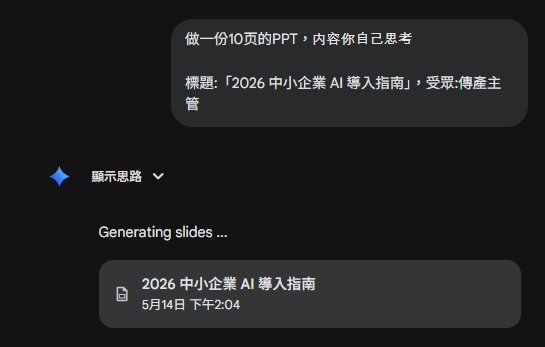
七款 AI 都跑同一個 prompt,但拿到的簡報差異大到讓我意外。Gamma 1 分 40 秒給出 10 頁卡片式網頁簡報;Claude(Opus 4.7 Adaptive)約 22 分鐘給可下載 PPTX;Claude Design 直接做出一份更像正式主管報告的 10 頁 deck;ChatGPT(GPT-5.5 Thinking)1 分鐘左右生成顧問風 PPTX;Gemini 3.1 Pro / Canvas 約 2 分 30 秒給 PDF 並支援匯出 Google Slides;Gemini 3.5 Flash 體感速度真的很快,但前三頁視覺都壓在下半部,像一個追求效率的小笨蛋;豆包約 14 分鐘給可下載 PPTX,我實測時可免費使用,但額度與浮水印以 App 當下頁面為準。下面我一款一款拆解。
2026 AI簡報工具推薦總表:7 款生成 PPT/PDF 軟體怎麼選?
先給你結論:七款 AI 做簡報的定位完全不同,不是「誰比較強」,而是「你的需求對到誰」。
我把同一個題目(標題:「2026 中小企業 AI 導入指南」,受眾:傳產主管)丟給七款工具或生成路徑,要求 10 頁簡報。結果每一款都有強項,也都有很具體的坑。
工具 / 生成路徑 | 實測輸出格式 | 生成速度 | 費用 | 適合誰 |
|---|---|---|---|---|
Gamma | 網頁簡報 + 可下載 PPTX/PDF | 約 1-2 分鐘 | 免費版有限;可先用 我的 Gamma 邀請連結 試流程(新帳號可拿 200 點數,我也會獲得 200 點) | 視覺優先、急著要提案 |
ChatGPT | 可下載 PPTX | 約 1 分鐘 | 建議 Plus 或更高方案 | 顧問框架、要引用研究 |
Claude | 可下載 PPTX | 約 5-30 分鐘 | 務實在地、內容要能落地 | |
Claude Design | PDF,並可匯出 PPTX / HTML / ZIP | 10 頁 deck,體感約幾分鐘內完成 | 依 Claude 帳號與 Design Files 功能開放為準 | 主管簡報、董事會報告、正式路線圖 |
Gemini 3.1 Pro / Canvas | PDF + 一鍵匯出 Google Slides | 約 2-3 分鐘 | 依 Google / Gemini 帳號功能為準 | Google Slides 共編、量化圖表 |
Gemini 3.5 Flash | HTML deck / PDF(11 頁) | 非常快,體感最快 | 依 Gemini / Google AI 方案與帳號功能為準 | 趕時間生草稿,但願意修版面 |
豆包 | 可下載 PPTX | 約 14 分鐘 | 我實測時可免費;額度/浮水印以 App 顯示為準 | 排版精緻、配圖豐富、可接受繁簡混用 |
📌 重點整理:七款不是替代關係。Gamma 是「視覺最精美的成品」、Claude Design 是「最像正式主管報告的 deck」、ChatGPT 是「策略顧問風」、Claude 是「在地落地版」、Gemini 3.1 Pro 是「Google Slides / 圖表路線」、Gemini 3.5 Flash 是「速度優先草稿機」、豆包是「低成本備援但要清繁簡」。判斷標準先問自己:要交付什麼格式給誰?要不要共同編輯?預算多少?
Gamma AI簡報軟體實測:視覺最精美、自帶台灣補助資訊
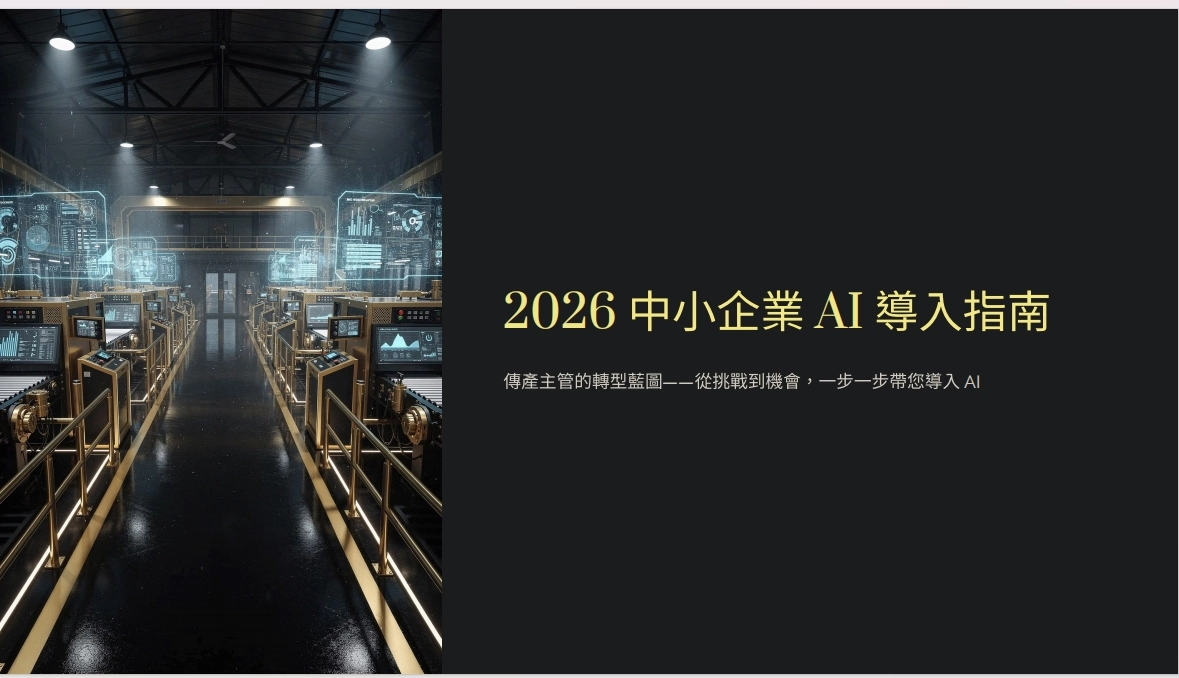
Gamma 是這七款裡視覺品質最高的選擇——輸入主題後 1-2 分鐘出成品,10 頁簡報幾乎可以直接拿去報,每頁都有情境配圖。
我那次測試 Gamma 在大約 1 分 40 秒內生成 10 頁卡片式簡報,包含封面、傳產挑戰(人力/成本/門檻)、政府補助、AI 應用四象限(客服/排班/庫存/數據)、5 大挑戰、AI 時代經營新思維、6 步行動流程圖、結論。每頁都有匹配主題的工廠/會議室情境圖、深色金色配色協調。
Gamma 產出的補助建議有參考價值,但它也會把申請資格、名額或截止期限講得很像已確認事實。這類政府補助或採購時程我不會直接照抄進提案,而是把它當待查線索,回到官方頁或客戶提供的文件確認後再引用。
依 Gamma 官方方案頁,Gamma 的核心不是只做 PPT,而是把 presentation、doc、website、social 等內容都包在同一套卡片式工作流裡。免費版可先做簡單簡報並匯出 PDF、PPTX、PNG 或 Google Slides。
Plus 重點是移除 Gamma branding;Pro 則補進品牌字型、分析、API 與進階分享。這比單看月費更重要,因為你真正買的是「能不能交付給客戶」。
但 Gamma 不是萬靈丹。它的卡片式設計適合「線上瀏覽」「老闆滑手機看」,內容比較概念化(5 大挑戰、3 大趨勢這種架構),不像 Claude 那樣給具體月費數字、回本期間。需要落地細節的話,Gamma 拿來當「外殼」,內容再從別款補。
Gamma 的價格區間:
❶ 免費版:官方頁面列出可建立簡單簡報、文件、網站、社群內容與圖片,並支援從 PDF / PPTX 匯入、匯出 PDF / PPTX / PNG / Google Slides。適合先試流程,但正式提案要檢查浮水印與品牌限制。
❷ Plus 方案:官方定位是「更多 AI 能力與移除 Gamma branding」,也就是從自用草稿跨到正式交付的分界。若你會拿去給客戶或主管看,先看這層是否已足夠。
❸ Pro / Ultra 方案:Pro 偏品牌、字型、分析、API 與進階分享;Ultra 則主打更多 AI 使用量與較新的文字、圖片、影片模型。價格、credits 與可用模型會變動,台灣使用者請以登入後官方方案頁顯示為準。
提醒:以上價格依官方頁面為準,不同地區、不同促銷期可能會有差異。台灣使用者請以你註冊時頁面顯示的價格為準。
Gamma 後來還推出了 Gamma Agent,把改稿變成用對話完成:可以請它上網查資料補內容、把整份簡報重新設計,或上傳品牌指南讓它自動套用你的品牌風格。如果你常在初版做完後大改方向,這種對話式編輯會比自己逐頁調整省力很多,建議在評估付費方案前先試一輪。
📌 重點整理:Gamma 強在速度、視覺和台灣補助資訊。弱在內容偏概念化、缺少具體數字。適合「對外提案、產品介紹、線上分享」這類視覺優先場景。
ChatGPT 做簡報好用嗎?實測輸出顧問風 PPTX
這次實測讓我意外的是 ChatGPT 直接給了可下載的 .pptx 檔,而且風格像麥肯錫或德勤交給客戶的策略簡報——不是純文字大綱。
過去寫文章我會說 ChatGPT「只能給你 Markdown 大綱,要再丟 MindShow 才能轉 PPT」,但這次實測 ChatGPT 約 1 分鐘內就生成完整 10 頁 PPTX 可下載。如果你的 ChatGPT 還沒升級到能輸出檔案,這個能力可能跟你的方案或工作區設定有關,但至少在我這次的測試下是可以一鍵交付的。
ChatGPT 官方方案頁 目前把 Free、Go、Plus、Pro、Business、Enterprise 分開列;付費層級通常可在模型選擇器選用 GPT-5.5 Thinking 這類進階推理能力,GPT-5.5 Pro 則屬於 Pro、Business、Enterprise、Edu 等較高方案。實際可用模型、檔案輸出與用量會依帳號層級和地區變動。我實測用的是當時的 GPT-5.5 Thinking,OpenAI 後來在 7 月推出 GPT-5.6 系列接棒,做簡報的流程一樣,你在選擇器看到的模型只會比我當時更新。
我的建議是:偶爾做一份草稿先試免費/低階方案,若你每週都要交付正式 PPTX,再把 Plus 或 Pro 當成生產工具預算來評估。
ChatGPT 給的簡報結構讓我點頭:
❶ AI 導入成熟度地圖:把企業 AI 用法分成 L0 禁用/放任、L1 個人效率、L2 部門標準、L3 流程嵌入、L4 AI Agent 五層,給管理者一個「自己在哪裡、下一步去哪」的判斷框架。
❷ 90 天落地路線圖:拆成 0-30 天盤點、31-60 天試點、61-90 天標準化,每階段都有具體 to-do(建立 Prompt/SOP 模板、導入人工審核節點、記錄處理時間與錯誤率等)。
❸ 場景優先級矩陣:用 ROI/省時潛力 vs 導入風險/複雜度兩軸,把「SOP 查詢、客服草稿、報價摘要」放在右上「優先做」,把「自動承諾客戶、自動下採購單、高風險法務判斷」放在左上「最後做」。
❹ 引用真實研究來源:頁腳直接標出 McKinsey State of AI 2025、Deloitte State of AI in the Enterprise 2026、MIT NANDA GenAI Divide 2025、JPMorgan Chase Institute 2026 小企業 AI 採用分析。這部分比 Gemini 那種「2026 最新產業實證數據」的模糊引用可信很多。
但 ChatGPT 也有明顯的雷:
❶ 視覺較陽春:純色塊 + 純文字內容,沒有 Gamma 那種情境配圖。適合內部會議報告,不適合對客戶或大眾的提案。
❷ 字體偏手寫風:ChatGPT 預設選的字型在某些頁顯得「不太正式」,要報給董事會前最好先換個字型。
❸ 本地化較弱:雖然引用了知名國際顧問報告,但完全沒提到台灣的 SBIR/CITD 補助、新台幣價格、月費 600 元這類本地讀者最關心的數字。
📌 重點整理:ChatGPT 適合「給管理層的策略報告」「需要引用學術/顧問研究」「框架性強的簡報」。視覺希望精美選 Gamma,內容希望落地選 Claude。三大付費 AI 在其他場景的差異可以看 Claude、ChatGPT、Gemini 三大付費 AI 怎麼選。
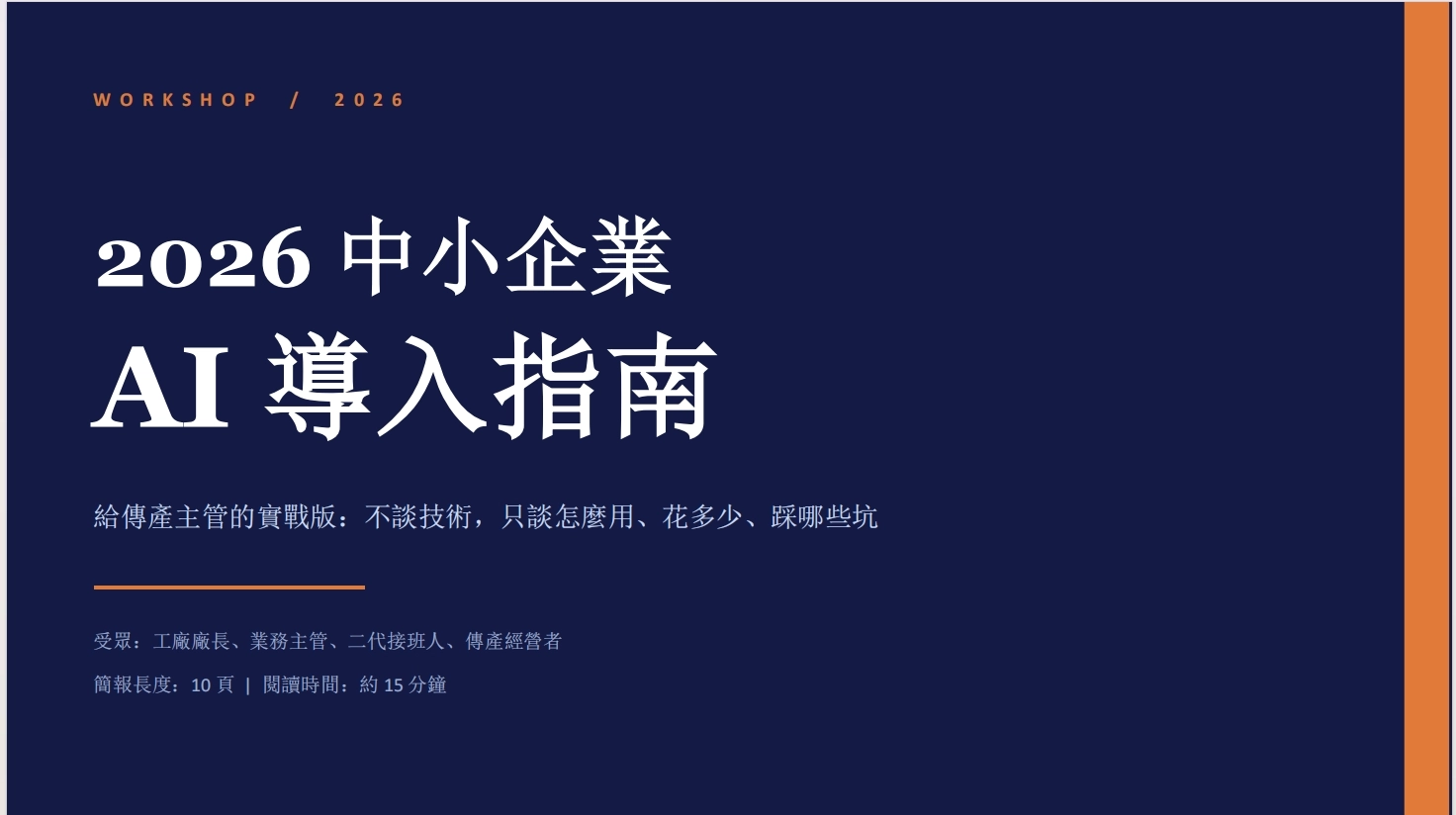
Claude 簡報生成評測:最務實在地的繁體中文 PPT 內容
Claude 在七款裡是內容最「落地」的——具體月費新台幣多少、回本幾個月、機台幾萬塊、年營業額多少適合哪一級,都寫得清清楚楚。
目前 Claude 官方已把 PowerPoint 場景獨立成工作流:可從模板建立新投影片、改特定頁、生成 deck structure、把 bullet 轉成圖表或 native chart,現在連 Pro 方案也開放使用;細節可以看 Claude 官方 PowerPoint 說明。換句話說,這是 Claude 本身的 PowerPoint 功能路線。
Claude 方案頁 則列出 Pro、Max、Team、Enterprise 等方案。這讓 Claude 的商業價值不只在「寫內容」,而是在能不能放進你的 PowerPoint 流程。
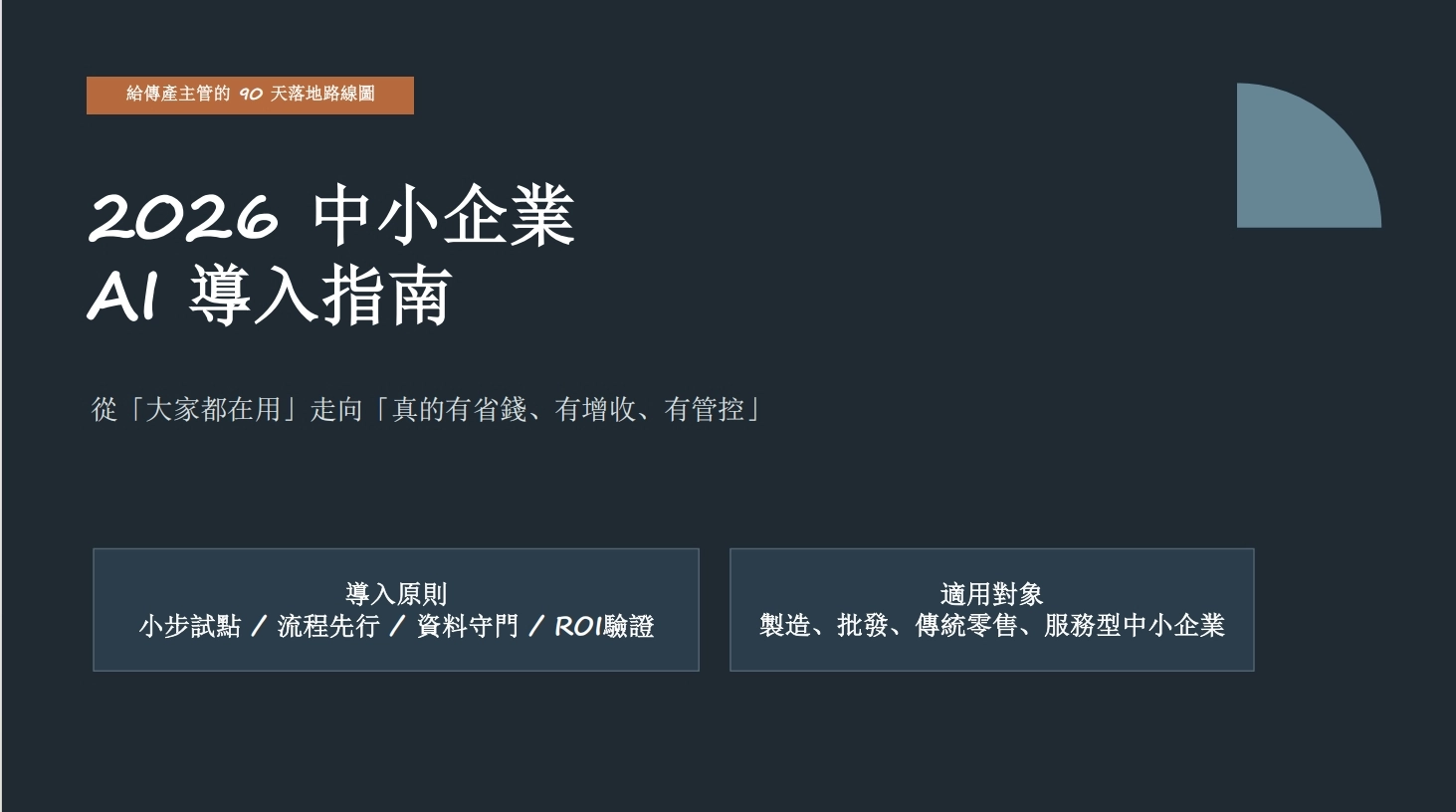
我用 Claude Cowork 模式做那 10 頁簡報花了大約 22 分鐘,比 Gamma 慢 10 倍以上。但拿到的成品是貨真價實的 .pptx 檔,每一頁打開 PowerPoint 都可以正常編輯文字、改顏色、換版型。更重要的是內容深度:
❶ 具體到月費數字:Claude 直接寫「現在月費 600 元就能用到 ChatGPT、Claude」「一台 iPhone 的錢,一年用到底」這種台灣人一看就懂的對比。
❷ 三種規模成本給死數字:入門級 5K-2 萬/月、標準入場 30-100 萬首年(含外部顧問陪跑 3-6 個月)、客製級 200-500 萬首年(適合年營業額破 5 億),還貼心標「最多人選這個」在中間方案。
❸ 工廠三件最快見效的事:AI 視覺檢測(適用印刷/五金/塑膠射出/紡織,機台 15-30 萬,半年回本)、設備異常預警(CNC/空壓機/馬達,提早 3-7 天預警)、SOP 數位化(新人上手從 3 個月縮到 1 個月)。這些細節幾乎是寫給台灣中小企業老闆看的。
❹ 辦公室效率表:把「報價回信 30 分鐘→5 分鐘、會議記錄 40 分鐘→2 分鐘、整月報表 2 小時→10 分鐘」這種前後對照寫成表格,再算「10 人辦公室每月省 80-120 小時,等於多請 0.7 個全職」。讀者一看就有感。
但 Claude 也有明顯弱點:
❶ 視覺最陽春:純文字 + icon,沒有任何情境配圖。深藍橘色乾淨但偏「文件感」,不像 Gamma 那樣有「精緻簡報」的儀式感。
❷ 生成時間最長:22 分鐘比 Gamma 1 分 40 秒慢太多,急著用會抓狂。
Anthropic 官方也提醒,Claude for PowerPoint 不建議在沒有人工審查時直接做最終客戶交付,且使用不可信模板或外部檔案時要注意 prompt injection 風險。我會把 Claude 當「內容地基」,不是當最後美術完稿工具;正式場合仍要檢查字級、表格、品牌模板與機密資料。
意外的好處:因為 Claude 完全不抓網路圖片,產出的簡報沒有任何版權問題。不像 Gemini 抓的圖會帶 vecteezy 等網站水印,正式場合很尷尬。
📌 重點整理:Claude 強在內容深度、本地化、無版權問題。弱在視覺陽春、生成時間長。是這七款裡最像台灣人寫的那一份。
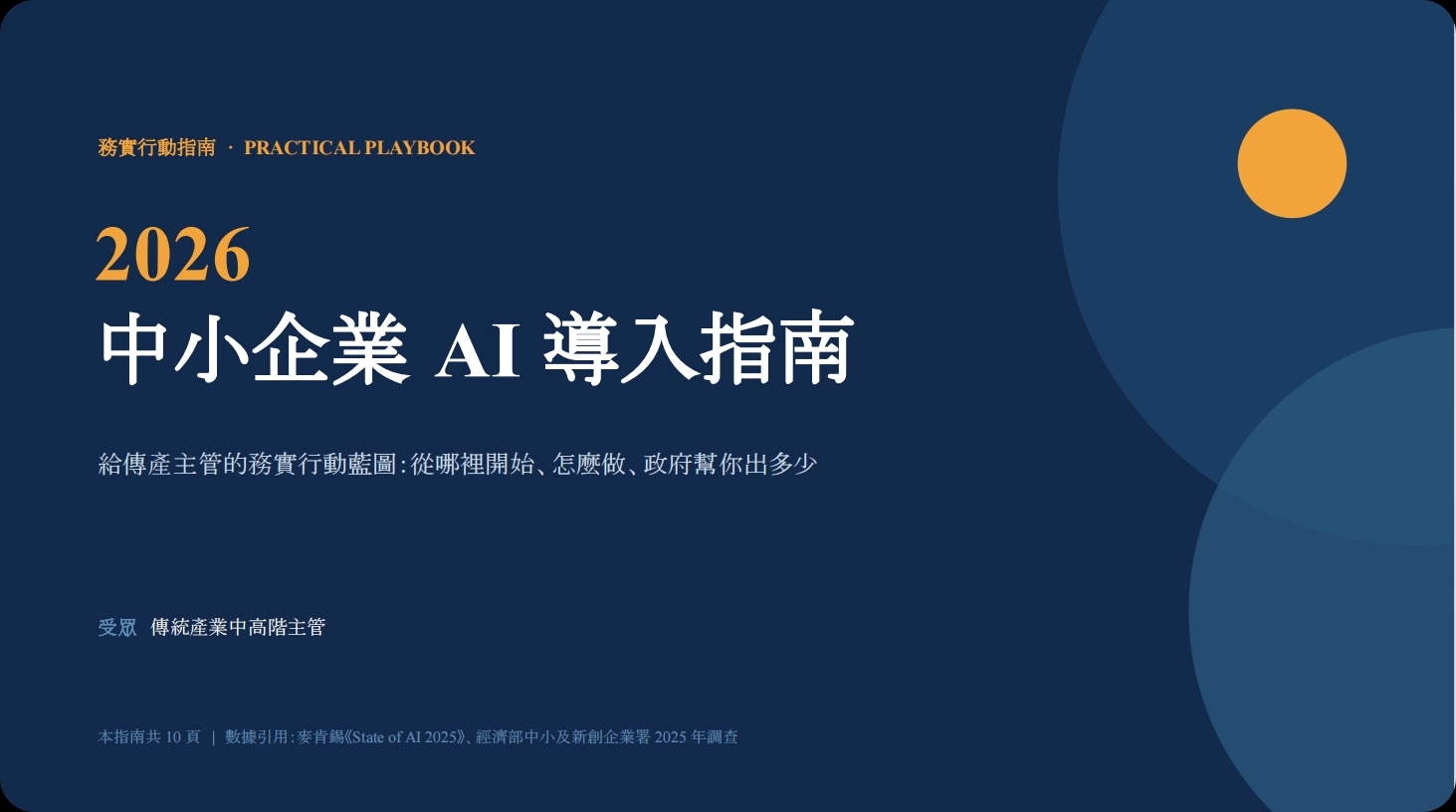
Claude Opus 4.8(max effort)簡報實測:補上學術引用與政府補助清單
Anthropic 5/28 才推出 Opus 4.8,同步推 effort control。我把 max 等級開到底,用一樣的 prompt 又跑了一次,看看在「中小企業 AI 導入指南」這種說服型 deck 上會多出什麼。Anthropic 後來在 7 月推出 Opus 5 接棒成為 Max 的預設模型,這段實測看的是簡報產出邏輯,流程沒變,你現在實際用到的模型只會更強。
❶ 每頁掛來源:麥肯錫《State of AI 2025》、經濟部中小及新創企業署 2025 年中小企業 AI 運用現況調查、工研院委託調查——4.7 不會主動引用,4.8 max 每張圖都標清楚出處。給主管報告很加分。
❷ 政府補助清單列實案:直接列 5 個方案(臺灣雲市集 Tcloud 數位點數 3 萬點、30 人以下數位轉型培力補助 10 萬、商業服務業數位轉型補助至多 800 萬⋯⋯)。這是 4.7 完全沒提的繁中市場資訊,差異化最大的一頁。
❸ 三階段時間軸 + 麥肯錫警示:1–3 個月試水溫 / 3–9 個月見成效 / 9 個月以上規模化,再放「全球僅約 7% 企業真正規模化」的警示,給董事會看的決策骨架就成型了。
但 4.7 那份的「實戰敘事」反而沒被 4.8 取代。4.7 把場景下到「現場師傅平均年齡逼近 55」「一台機器約 15–30 萬、半年回本」「月省 80–120 小時」這種傳產主管聽得進去的具體畫面;4.8 max 數據強,但讀起來更像顧問報告,少了那層現場感。
踩坑提醒:4.8 max 自己在最後一頁有寫「補助方案、額度與申請期限每年皆會調整,申請前請至各主辦單位官網確認」——這句一定要當真。AI 抓的補助金額和條件必須先到經濟部中小及新創企業署 / 臺灣雲市集 Tcloud 官網交叉驗證,再放進你的內部簽呈,不要直接複製。
📌 重點整理:4.8 max 強在引用真實研究、列出政府補助方案、給出三階段時間軸;4.7 Adaptive 強在傳產實戰敘事 + 具體 NTD 金額。對中小製造業主管報告選 4.7、對要說服董事會做數位轉型用 4.8 max。如果只能挑一份,我會用 4.8 max 的骨架 + 手動補 4.7 的實戰段落。
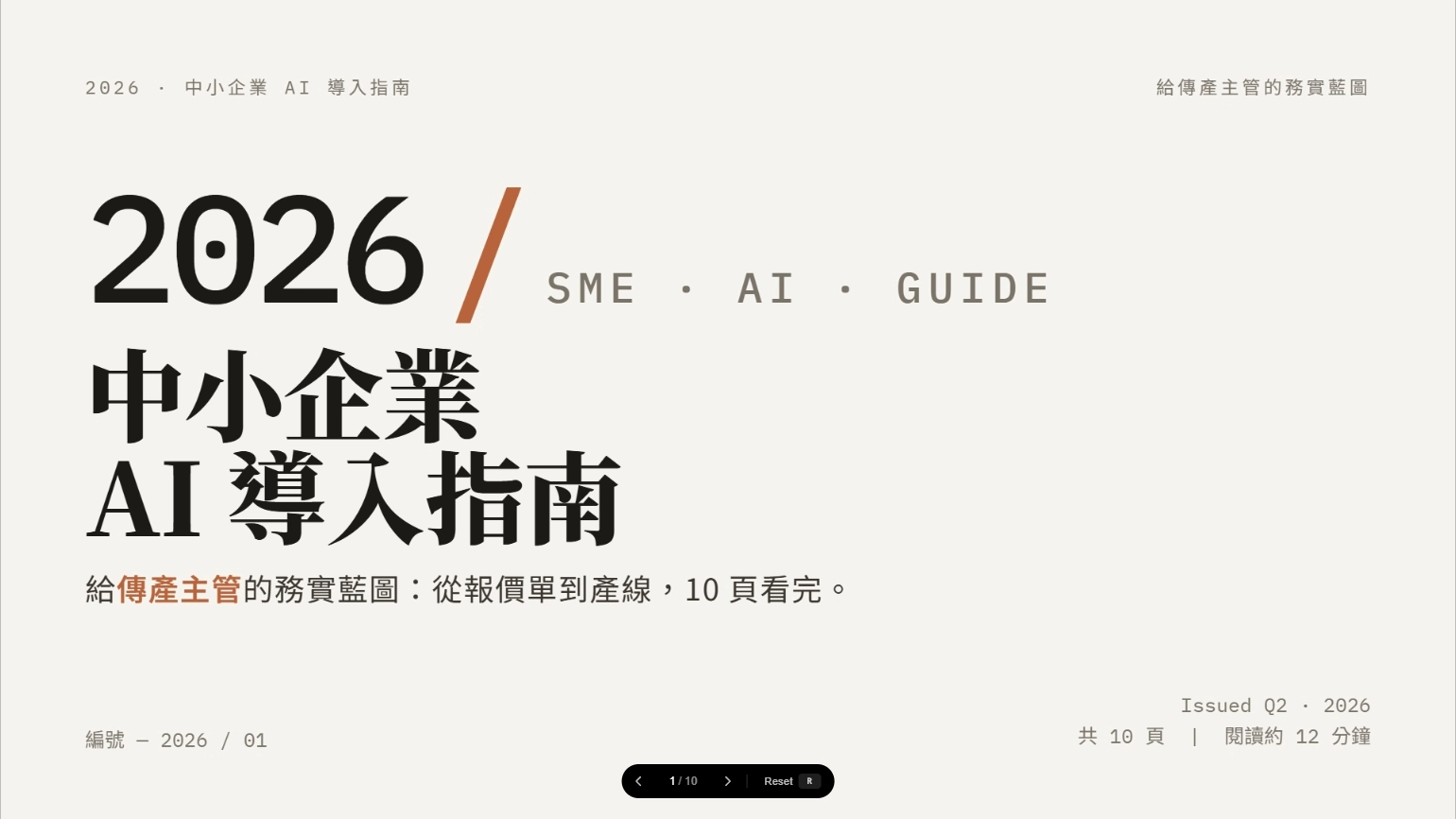
Claude Design 簡報實測:最像主管會買單的正式 deck
如果說前面那份 Claude 是「內容地基」,Claude Design 這次就像把地基直接蓋成一間可以開會的會議室。它不是只丟一堆文字進 PPT,而是生成一套完整的 10 頁設計系統:霧面白底、黑色大標、橘色斜線重點、等寬字做數字標籤,整體比 Claude Cowork 那份更像正式主管簡報。
我這份 Claude Design 的封面寫的是「2026 / SME・AI・GUIDE」,副標是「給傳產主管的務實藍圖:從報價單到產線,10 頁看完。」這個切角很準,因為它知道受眾不是 AI 工程師,而是需要在會議上判斷「到底要不要導入」的傳產主管。
內容上,Claude Design 把故事線整理得很順:先用推論成本下降、14 天從採購到上線、同業採用等訊號建立 urgency;再拆常見迷思;接著列出文件自動化、客戶溝通、產線品檢、需求預測四個切入點;後面用報價單、品檢、海外經銷商服務三個案例接到財務表,最後收在 90 天路線圖和五個管理提醒。
我最喜歡的是它的「主管語感」。它沒有一直炫技,也沒有把 AI 講成魔法,而是一直把問題拉回:哪個流程最痛?哪個部門先試?90 天要交付什麼成果?這比很多 AI簡報工具只會堆「AI 賦能、智慧轉型、降本增效」更像真的拿去會議室報告。
但 Claude Design 也不是完全無腦交付。第一,裡面的數字看起來很有說服力,但只要沒有明確來源或公司內部數據支撐,正式對外前還是要補來源。第二,PDF 匯出後的文字層與可複製性要檢查;如果客戶指定 PPTX,也要重新打開確認中文字距、表格和頁碼沒有跑版。第三,它的風格偏正式、克制,不像 Gamma 那麼有社群簡報或產品發表會的視覺衝擊。
📌 重點整理:Claude Design 強在正式感、敘事節奏、繁體中文和主管溝通語氣。它比 Claude 原本的 PPTX 更像「完成度高的主管簡報」,但正式引用數字前一定要補來源,匯出 PPTX / PDF 後也要逐頁檢查。
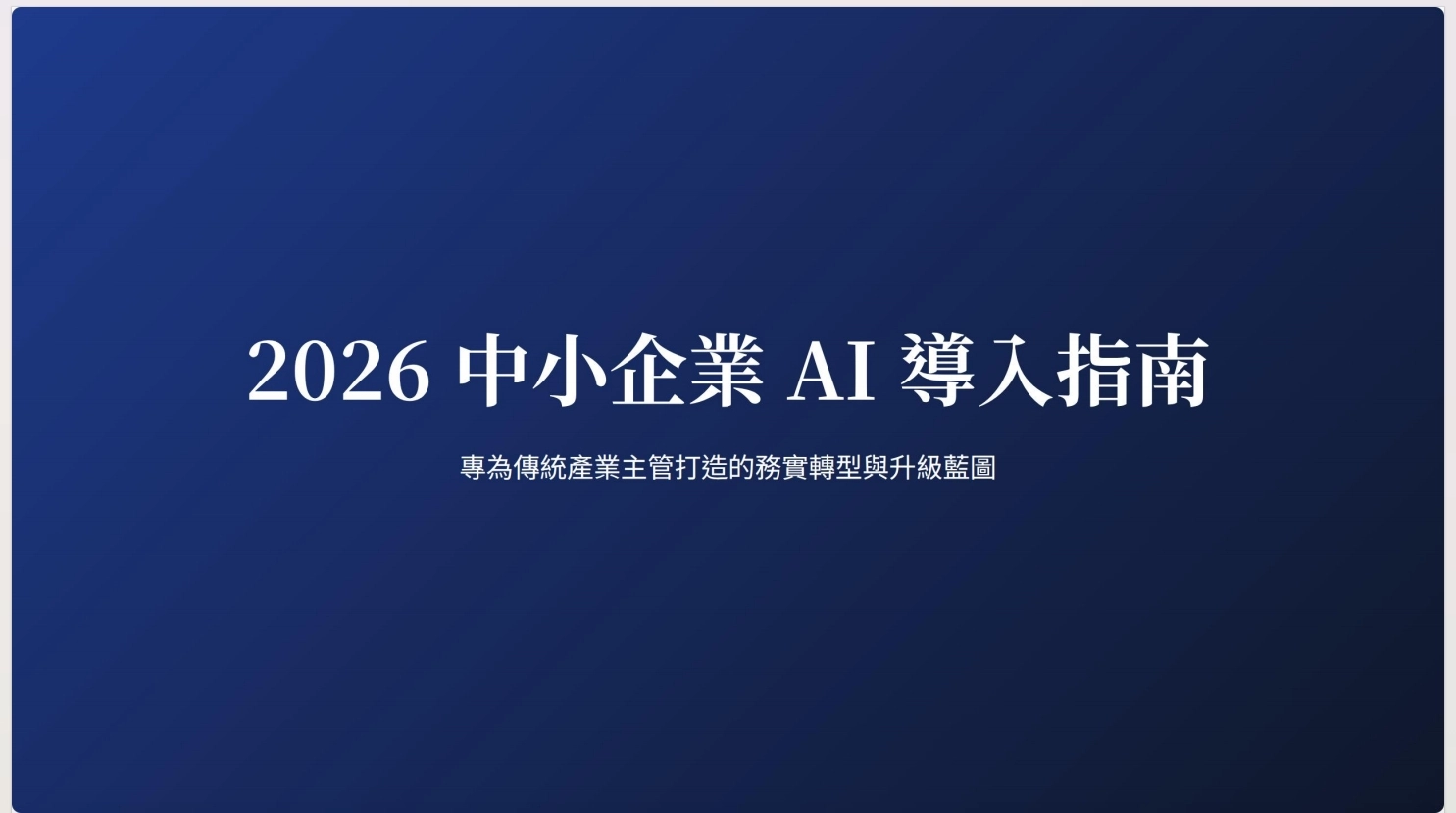
Gemini 3.1 Pro / Canvas 做簡報:可匯出 Google Slides,但小心圖片版權
這裡先把名稱講清楚:我原本文章裡寫的「Gemini 3.1 Pro / Canvas」這份,對應的是當時用 Gemini 3.1 Pro / Canvas 路徑跑出的簡報。它跟後面新增的 Gemini 3.5 Flash 不是同一份,所以這段會把 3.1 Pro 的表現重新拉出來比較。
如果你的公司用 Google Workspace、需要簡報內含量化圖表,Gemini 3.1 Pro / Canvas 是一個很合理的工作流選擇。它的優勢不只是生成一份 PDF,而是後面能接到 Google Slides 共編,對已經在 Google 生態裡工作的團隊很順。
我的實測仍保留原本的 PDF / Google Slides 路徑,但你使用時要以帳號當下介面為準。功能說明可對照 Gemini 生成檔案公告 與 Gemini in Slides 更新。
有個小細節要先講清楚:我實測時 Gemini 3.1 Pro / Canvas 的交付路徑比較偏 PDF / Google Slides,而不是每次都直接丟一個 PowerPoint 原始檔;不過 Gemini 現在已經可以直接在 Google Slides 裡原生生成完整可編輯的簡報,共編這條路比我當時測的更順。這段最適合當「工作流判斷」:如果你的團隊最後都在 Google Slides 共編,Gemini 很順;如果客戶指定 PowerPoint 原始檔,就要先測你的帳號能不能穩定匯出需要的格式。
Gemini 3.1 Pro 給的 11 頁簡報結構其實不差:封面乾淨、三大迷思有抓到傳產主管常見焦慮,後面也有營運管理、業務與客服、效率提升長條圖、導入陷阱和結尾 CTA。它比 3.5 Flash 更穩的地方,是前幾頁版面沒有明顯重心掉到底部,整體閱讀順序比較正常。
❶ 破解三大迷思:「需龐大預算」「AI 取代人力」「不懂技術」三個傳產主管最常見的誤解,逐一拆解。
❷ 量化長條圖:用「品管部門漏檢率降低 85%、廠務行政報表耗時減少 75%、業務回應速度提升 60%、生產單位非預期停機減少 45%」這種視覺化長條圖呈現各部門效率提升幅度,看一眼就有感。
❸ 避開三大陷阱:GIGO(垃圾進垃圾出)、忽略第一線溝通、期待一步登天。這些坑寫得不算淺。
但 Gemini 的雷比較具體:
❶ 圖片有 vecteezy 水印:Gemini 3.1 Pro 抓的人物情境圖直接從 vecteezy.com 等素材網站抓,下載下來 PDF 裡看得到「vecteezy」浮水印。最後一頁還有「Image Sources」列出 i-scoop.eu、tupl.com、vecteezy.com 來源。商用或對外簡報直接用會有版權疑慮。
❷ 引用來源模糊:簡報中提到「根據 2026 年最新產業實證數據」這種沒有明確出處的引用,比起 ChatGPT 明確標 McKinsey/Deloitte 來說可信度低。
❸ 結尾 CTA 是虛構 email:實測簡報結尾出現「立即評估企業導入潛力 | [email protected]」這個 email,這顯然是 Gemini 自己腦補的虛構聯絡方式。讀者真寄信過去會找不到人,正式發出去前必須先把這類虛構聯絡方式拿掉。
📌 重點整理:Gemini 3.1 Pro / Canvas 適合「需要量化圖表」「Google Slides 共編」「團隊已在 Google Workspace」。它比 3.5 Flash 的版面穩,但一樣要小心圖片版權、引用模糊、虛構 email 和 PDF 文字層問題。對外發出前一定要全篇檢查一次。如果你想看完整 Gemini 在 Google Workspace 的功能整合,可以參考 Gemini Google Workspace 教學 2026。

Gemini 3.5 Flash 做簡報實測:速度很快,但版面像追求效率的小笨蛋
這次新增測 Gemini 3.5 Flash,我的第一反應是:速度真的有感。它生成 HTML deck / PDF 的節奏很快,整體像是 Gemini 看到任務後直接衝出去,把「先交出一份能看的東西」放在第一順位。Google 後來在 7 月把主力換成 Gemini 3.6 Flash,一樣主打速度;這段記錄的是我當時測 3.5 Flash 的結果,新版版面有沒有長進,建議拿同一份 prompt 自己跑一次最準。
視覺風格也不是完全不行。3.5 Flash 走的是深夜科技藍、青色線條、高反差標題,內容有抓到政策紅利、AI Agent、行政代理自動化、智慧排程、預測性維護、供應鏈價格預測這些 2026 搜尋意圖會在意的字眼。第 6 頁的四大場景、第 8 頁的五步驟落地路徑,其實都可以拿來當草稿。
但它最妙的地方也在這裡:前三頁視覺都壓在下半部。封面、章節頁、政策頁上半部留了大片空白,真正的標題和資訊都擠在下方,看起來像一個知道現代簡報要有留白、但不小心把重心整個放到底部的「追求效率的小笨蛋」。不是不能修,但你一打開就知道:這份不能直接交。
跟 Gemini 3.1 Pro 比,3.5 Flash 的優勢是快,而且主題風格更一致;弱點是版面控制明顯比較粗,PDF 也是偏整頁圖片輸出,文字層可複製性和無障礙都要打問號。頁數也從我要求的 10 頁跑成 11 頁,這種小偏差在內部草稿沒事,正式交付就要修。
另外,3.5 Flash 仍然要檢查圖片來源。第 4 頁的工廠視覺看起來有素材浮水印痕跡,搭配前面 3.1 Pro 已經出現過 vecteezy 來源,我會把 Gemini 系列生成的圖片都列入「商用前必查」清單。
如果你還在猶豫要不要跟上這波 Gemini 的模型升級使用潮流,或正在觀望 Google AI Pro / Ultra 到底值不值得訂閱,可以先看我整理的 Google AI Ultra 與 Pro 方案比較。這裡先講清楚:我這次測的是 Gemini 3.5 Flash;Pro / Ultra 是 Google AI 訂閱方案,不是 Gemini 3.5 Flash 的不同模型版本。對一般使用者來說,選方案主要是在看用量上限、額度和附帶權益,而不是在選一個叫「3.5 Pro」或「3.5 Ultra」的新模型。
📌 重點整理:Gemini 3.5 Flash 很適合做 AI PPT 快速草稿,但不適合當最後交付版。它比 3.1 Pro 快,卻更需要人工修版面;尤其前三頁的視覺重心、圖片來源、頁數和文字層都要檢查。趕時間可以用它開局,正式簡報我會再交給 Gamma、Claude Design 或人工排版收尾。
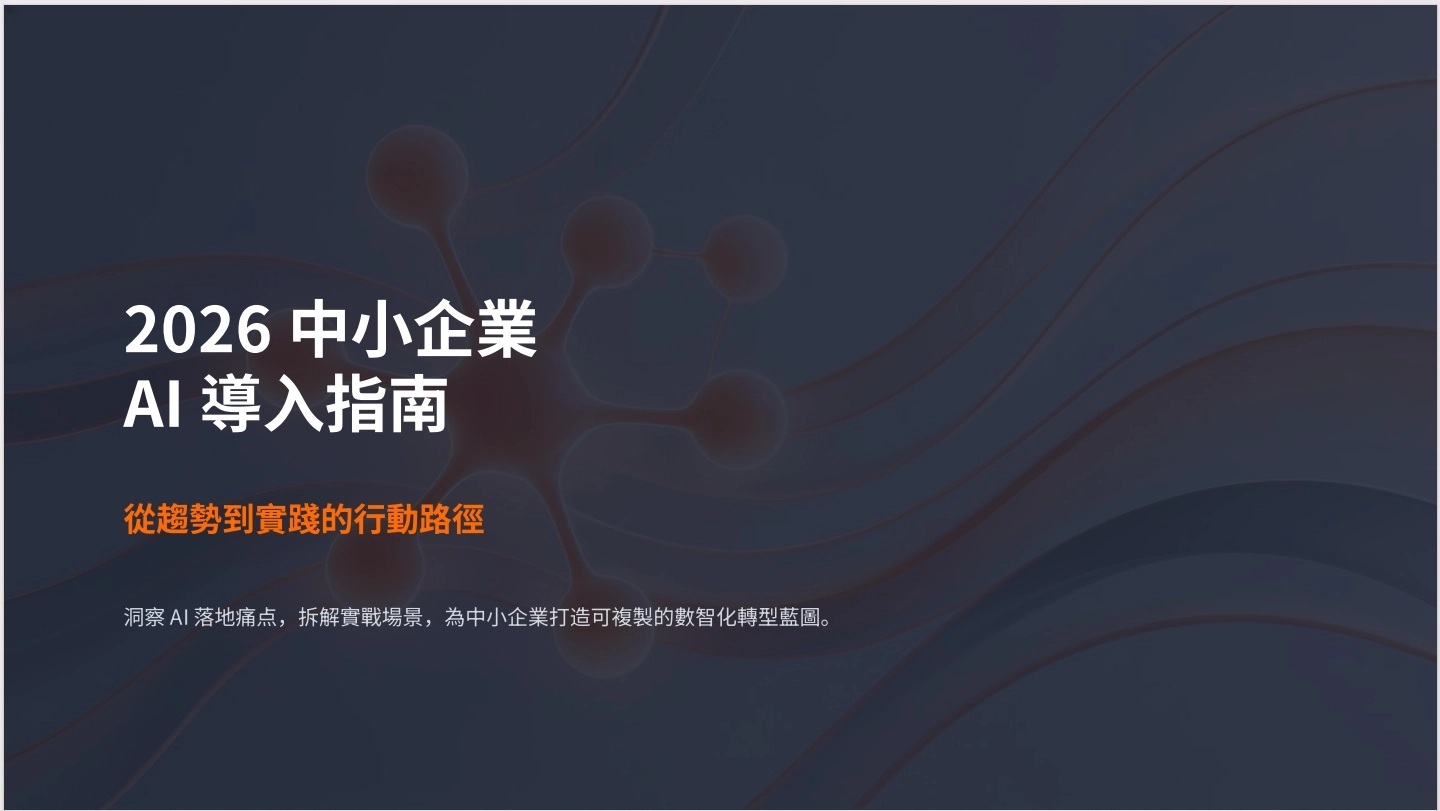
豆包 AI 生成 PPT 實測:免費/低成本排版精緻,但注意繁簡用語混用
豆包是字節跳動(TikTok 母公司)出的 AI 助手,這次實測它是七款裡 CP 值最高的備援:我測的時候能免費生成 10 頁可下載 PPTX、排版精緻、配圖豐富,卡片式版面比 Claude 還漂亮。不過免費額度、浮水印與收費策略可能會變,正式使用前一定要看 App 當下畫面。
我那次測試輸入完全一樣的 prompt,豆包用了大約 14 分鐘完成 10 頁簡報,包含目錄頁、AI 時代來臨、AI 趨勢三層遞進、生產製造優化、營銷與客服、五步行動法、挑戰與應對策略、核心數據匯總、Thank You 結尾。
橘灰白配色乾淨、卡片化排版有層次、每頁都有真實工廠/AI 機器人/會議室情境圖,整體視覺水準跟 Gamma 不會差太多。若你的預算很緊,豆包值得放進備援清單;但不要把「我這次可免費」寫成永久承諾。
豆包給的內容也夠具體:
❶ 三大核心價值:降本(人力成本降 30-60%)、提質(視覺檢測 99.9% 識別率)、增長(人均銷售產能提升 3 倍)。
❷ 五步行動法:明確需求(1-2 週)→ 選型工具(2-3 週)→ 小範圍試點(1-2 個月)→ 合規審核(同步進行)→ 規模化推廣(長期),每步都有時程估算。
❸ 挑戰與對策:技術人才壁壘、數據質量孤島、投入產出不確定性、組織文化阻力四大維度,每個都附對策。
但豆包對台灣讀者有幾個實際問題:
❶ 繁簡體混用嚴重:簡報內大量出現「赛道」「降本」「赋能」「数智化」「企业」「优化」「访谈」「策略」「锁定核心场景」等大陸用語,實際要拿去用之前每頁都要花時間轉繁體+ 改用語,這道工反而讓「省第一個小時」的優勢被吃掉。
❷ 引用中國市場數據:「2026 Q1 艾瑞咨詢數據顯示,超 42% 用戶在購買前依賴 AI 諮詢」「68.5% 的企業已將 AI 納入核心營銷策略」這些都是中國市場數據,直接放進台灣市場的簡報就是不夠在地。
❸ 數據像行銷話術:「行銷成本降低 90%」「視覺檢測識別率 99.9%」「人均銷售 3 倍」這類數據看起來很漂亮,但沒像 ChatGPT 那樣標明出處(McKinsey、Deloitte),可信度打折。
❹ 每頁底部有「豆包 AI 生成」浮水印:右下角會有「豆包 AI 生成」字樣,正式提案場合會尷尬。
❺ 每頁底部有重複大陸標語:「THANK YOU 立即行動,開啟 AI 新篇章 | 2026 AI 落地关键之年 · 从一个场景开始,让 AI 成为企业发展的新引擎」這段文字每頁都重複出現,造成版面冗餘,要手動刪掉。
提示:豆包 + ChatGPT / Claude 組合技
先用 ChatGPT 或 Claude 整理好繁體中文素材和大綱,再把內容餵給豆包生成 PPT。讓豆包負責它擅長的排版、配圖與視覺層次,前一步先過濾掉大陸用語、簡體詞和來源不明的數據,通常比直接讓豆包從零生成更穩。
這個工作流適合預算緊的小企業或個人:用 Claude / ChatGPT 把內容打乾淨,再讓豆包當低成本 PPT 排版引擎,省錢但仍保留最後 10-20 分鐘人工校對。
重點整理:豆包強在免費/低成本、視覺精緻、配圖豐富,CP 值很高。弱在繁簡混用、引用中國數據、有浮水印與收費/額度可能變動。最佳用法:把它當「PPT 排版引擎」,內容素材用其他 AI 整理好再餵進來,繁簡問題前置解決。
AI做簡報真實踩坑:浮水印、版權、繁簡混用與虛構資訊
真實使用下來,每一款都有讓我冒冷汗的時刻。
我在自己的部落格寫過很多 AI 工具實測,但這次因為「明天就要上場」的壓力,踩到的坑特別具體。把這些雷整理出來,希望你能少花點時間試錯。七份原檔我都放在前面的雲端連結裡,你可以打開對照看。
如果簡報含客戶名、報價、財報、內部策略或尚未公開的產品資訊,我會先做去識別化再丟工具。能上雲端 AI 的素材,和能發給同事的素材,不一定是同一件事;這也是我不建議把 AI 簡報工具當成無腦自動化的原因。
❶ Gamma 雷:免費版下載 PDF 帶浮水印,提案場合超尷尬。我那次因為趕時間直接下載沒注意,到會議室投影才發現 Gamma logo 在每頁右下角閃。如果你會用 Gamma 做正式提案,建議直接訂閱 Plus 方案。
❷ Gemini 3.1 Pro 雷:圖片有 vecteezy / i-scoop 等素材網站水印 + 編造虛構聯絡方式([email protected])。商用簡報直接用會有版權疑慮,對外發出前必須先把虛構 email 拿掉。用 Gemini 3.1 Pro / Canvas 生簡報後一定要全篇檢查每張圖和每個聯絡方式。
❸ Gemini 3.5 Flash 雷:速度快,但前三頁視覺都壓在下半部,PDF 也偏整頁圖片輸出,文字層和可複製性不好檢查。它很適合趕草稿,但要把它當「第一版」,不要當最後交付版。
❹ Claude 雷:預設字體 14pt 太小、生成時間長到讓人焦慮。我那次跑到 15 分鐘還沒生完,差點放棄重做。提前告訴 Claude「每頁字級至少 20pt」「最多 10 頁」這類具體限制,可以加快也讓成品堪用。
❺ Claude Design 雷:版面完成度高很多,但數字和案例看起來太像真的,反而容易讓人放鬆警戒。正式對外前要補來源、核對財務表、檢查 PDF / PPTX 文字層,不能因為它長得很像正式報告就直接寄出去。
❻ ChatGPT 雷:視覺較陽春 + 字體偏手寫風 + 本地化較弱。雖然引用了 McKinsey 等真實研究,但結構偏顧問報告,給傳產老闆看可能太抽象。給管理層用 ChatGPT 不錯,給第一線員工用 Claude 比較合適。
❼ 豆包雷:繁簡混用 + 大陸用語 +「豆包 AI 生成」浮水印 + 每頁重複大陸標語。雖然免費很香,但清整時間可能比省下的還多。用豆包前先想清楚:你願不願意花 10-20 分鐘做後製清整?
我自己最痛的一次是用 Claude 做完一份 30 頁簡報,匯出 PPTX 後發現有 5 頁的表格跑版,文字疊在一起完全沒辦法看。後來才知道,Claude 在處理「複雜表格 + 多欄位資料」這類版面時常常出問題,遇到表格密集的簡報,最好分批生成、每 5 頁就匯出檢查一次。
📌 重點整理:七款工具都不是「丟主題就完工」。真實使用一定要預留 20-30% 的時間做最後校對,特別是字體、表格、圖片版權、虛構資訊、繁簡用語、PDF 文字層六個地方。
AI PPT生成軟體怎麼選?依用途推薦 Gamma、Claude Design、ChatGPT
不用全部都試,依場景挑一款主力、配一款備援就夠了。
我這次測試完,幫自己整理了一張決策表,按照「常見簡報情境」對應到該用哪款。這份表也分享給我那位常做簡報的業務副總朋友,他試了兩週後說「至少省了一半時間」。
使用情境 | 主力工具 | 備援搭配 | 原因 |
|---|---|---|---|
對外提案、視覺優先 | Gamma | Canva 美化 | 視覺現代、配圖精緻、能線上分享連結 |
正式主管簡報、董事會報告 | Claude Design | Claude 補內容 / ChatGPT 補引用 | 版面穩、敘事順,適合講 90 天路線圖與財務數字 |
給管理層策略報告 | ChatGPT | Canva 改字型 | 引用真實研究、框架性強、有成熟度地圖 |
給台灣傳產/中小企業老闆 | Claude | Gamma 補配圖 | 具體新台幣數字、本地化、無版權問題 |
需要量化圖表、Google 環境 | Gemini 3.1 Pro / Canvas | 人工檢查圖片來源 | 長條圖視覺化、Google Slides 共編方便 |
趕時間做 Google/Gemini 快速草稿 | Gemini 3.5 Flash | Gamma 或 Claude Design 收尾 | 速度快,但前三頁版面重心要人工調整 |
預算很低、要漂亮草稿 | 豆包 | 手動清繁簡+改用語 | 先確認當下額度/浮水印,再用排版精緻度省時間 |
省錢組合工作流 | ChatGPT / Claude 整理素材 | 豆包 生成 PPT | 用付費 AI 出繁體素材、豆包出視覺,省訂閱費但保留後製時間 |
對中國市場的簡報 | 豆包 | - | 大陸用語+中國市場數據反而是優勢 |
客戶要 PPT 原始檔 | Claude / ChatGPT / Claude Design | Gamma | Claude 和 ChatGPT 可直接給 PPTX;Claude Design 要檢查匯出格式 |
如果你還在掙扎 Canva 的角色:Canva 不是「AI 生成簡報工具」,比較像「AI 編輯 + 美化簡報的後製工具」。它的 Magic Studio 系列適合在 Gamma、Claude 或 Claude Design 產出之後做最後一哩的視覺修飾。詳細的 Canva AI 工具評測可以看 Canva AI 功能怎麼挑。順帶一提,早年常被點名的 Tome 已經在 2025 年轉型、終止簡報服務,別再花時間找它。
📌 重點整理:不要追求「找到一款最強的」,追求「找到適合你常用情境的組合」。多數人最後會落在「ChatGPT 打架構 + Claude 補在地內容 + Gamma / Claude Design 出視覺 + Canva 修圖」這套組合,預算緊的話用豆包替代付費款。
選完簡報工具,想知道背後這幾家 AI 的模型整包該怎麼選?我各寫了一篇選型對比:ChatGPT 模型選型全攻略、Claude 模型怎麼選(Opus、Sonnet、Haiku)、Gemini 模型怎麼選(Pro、Flash、Flash-Lite)。
常見問題 FAQ
Q1:免費 AI 簡報工具夠用嗎?
七款的免費版或低成本用法各有限制。Gamma 免費版可先試卡片式簡報與匯出流程,但正式交付要看浮水印;Gemini 可產生 Workspace 檔案,但進階功能會看方案;Claude 免費版用量很快觸頂;ChatGPT 免費版的檔案與進階推理功能可能受限;豆包則適合先當免費或低成本 PPTX 備援。每週要做 1 份以上正式簡報,建議把 Plus / Pro / Max 這類付費方案當成工作成本評估,而不是只追免費。
Q2:AI生成PPT繁體中文哪款最穩?
七款都能輸入繁體中文,但輸出細節差很多。Gamma 中文字型自動套用沒大問題、配圖精緻;Claude 和 Claude Design 中文最自然、最在地化;ChatGPT 字體偏手寫風但結構清楚;Gemini 3.1 Pro / Canvas 和 Gemini 3.5 Flash 中文可用,但要檢查圖源、版面與文字層;豆包繁簡混用嚴重。做正式繁體中文簡報,我會優先看 Claude Design、Gamma、Claude,再看 ChatGPT 和 Gemini。
Q3:豆包 AI PPT 和 ChatGPT 做簡報差在哪?
我實測時豆包可以免費生成 PPTX,但免費額度、浮水印與收費策略可能調整,所以正式使用前要看 App 當下頁面。跟 ChatGPT 比,豆包視覺品質中上(有真實配圖),ChatGPT 則是策略框架更強。預算為零可先試豆包、要框架感選 ChatGPT、要正式繁體商務選 Claude 或 Claude Design 搭配人工校對。
Q4:Claude Design 和 Claude 做 PPT 差在哪?
Claude 更像內容地基:文字務實、台灣脈絡強、能寫出新台幣成本與導入路線。Claude Design 更像已排好版的主管簡報:封面、章節、表格、案例、90 天路線圖都有完整視覺系統。如果只需要內容,Claude 夠用;如果要拿去報告給主管或董事會,我會優先看 Claude Design,但正式交付前仍要核對數字來源與匯出格式。
Q5:Gemini 3.1 Pro 和 Gemini 3.5 Flash 做簡報差在哪?
Gemini 3.1 Pro / Canvas 比較適合 Google Slides 共編和量化圖表,版面穩定度比 3.5 Flash 好一些,但要小心圖片水印、來源模糊和虛構 email。Gemini 3.5 Flash 則是速度很快,適合做第一版草稿;缺點是我實測前三頁視覺都壓在下半部,PDF 文字層也不好用,正式交付前一定要修版面。
Q6:Claude 簡報生成的 PPTX 可以直接用嗎?
可以開啟、可以編輯,但通常需要 10-20 分鐘人工調整。最常要改的是字體大小(預設太小)、配圖、表格排版。Anthropic 官方也提醒,Claude for PowerPoint 不適合在沒有人工審查時直接作為最終客戶交付。Claude 比較像「會打地基的工人」,視覺裝潢還是要你自己收尾。
Q7:ChatGPT 做簡報真的能輸出 PPTX 嗎?
我這次實測 ChatGPT 直接生成可下載的 .pptx 檔,跟 Claude、Gamma、豆包一樣不需要再轉檔。但風格比較偏顧問報告(純色塊 + 純文字內容、無情境圖),適合內部策略報告,不適合對客戶或大眾的提案。如果你的 ChatGPT 沒有檔案生成功能,可能跟方案、工作區或當下功能開放有關,可以先用小題目測一次,確認能下載、能開啟、能編輯再用在正式案子。
AI簡報工具實測結論:先想清楚交付格式,再選工具
AI 做簡報工具的選擇邏輯不是「找最強的」,是「找對的」。
我自己這幾個月用下來,Gamma 用在「快速對外提案」、Claude Design 用在「正式主管簡報」、ChatGPT 用在「給管理層的策略簡報」、Claude 用在「需要在地化內容」、Gemini 3.1 Pro / Canvas 用在「需要量化圖表與 Google Slides 共編」、Gemini 3.5 Flash 用在「趕時間生第一版草稿」、豆包用在「預算為零的自用草稿」。沒有一款能囊括所有場景,但組合起來幾乎可以應付八成的簡報需求。
如果你問我「只能選一款怎麼辦」:對絕大多數台灣中小企業使用者,我會先看你要交付給誰。要報給主管或董事會,先試 Claude Design;要打內容地基,從 Claude 開始;要對外提案的精美視覺,再加 Gamma;要策略框架,就用 ChatGPT;只想用 Google 生態快速生草稿,Gemini 3.5 Flash 可以開局,但一定要留版面清整時間。同一批 AI 在其他任務上的差距也值得對照——Claude 跟 GPT 旗艦的正面對決可看 GPT-5.5 vs Claude Opus 4.7 全方位對決;要看 Agent 跑專案級任務可看 AI Agent 建網站實測;要長期跟模型一起寫長內容則建議搭配 持續更新的 AI 寫小說模型對決,比規格表有感很多。
七份原檔我已經放到雲端:2026 中小企業 AI 導入指南|七款 AI 實測簡報雲端資料夾,Google 雲端檢視權限已開,可以實際對照七款的差異再決定該選誰。
免登入、免留資料,直接開 Google 雲端檢視 PDF 原檔
最後一個小提醒:AI 做簡報只是「省第一個小時」,後面的微調、配圖、講稿練習,AI 幫不了你。AI 做簡報的價值在於把「從零到草稿」的時間壓到 10 分鐘以內,但簡報的真正關鍵還是在你對內容的理解和現場表達,工具只是放大器。
如果想看到更多這類 AI 工具實測文章,可以訂閱我的部落格,訂閱後會不定期收到信。
我只推薦自己長期實測、付費用過、確定能解決讀者問題的工具——本文的七款 AI 我都是自己付費訂閱跑過同一份 prompt,再寫成這份比較。你看到的觀察與踩坑都是真實使用過的結果。
關於我:我是夜羽凌,每天用 AI 超過 10 小時、同時付費訂閱 ChatGPT Plus 與 Claude Pro 的產品經理,這幾年用 AI 寫了好幾百份簡報、PRD、評測文章。如果你想看我用 AI 做了哪些奇怪的實驗,可以看 關於夜羽凌|10 年 PM 的 AI 生產力實踐與兩岸生活觀察。
延伸閱讀
- Claude、ChatGPT、Gemini 三大付費 AI 到底怎麼選?2026 最新購買建議
- Gemini 在 Docs、Sheets、Gmail 的實測使用心得
- Canva Magic Studio 12 款 AI 功能實測排序
- 2026 設計 AI 工具 21 款分用途、月費、商用版權對照