快速結論(TL;DR)
- 想省心付費:1Password 是我會先推薦給新手、家庭與跨裝置使用者的選項,重點是 Secret Key、上手體驗與分享管理。
- 想免費開始:Bitwarden 免費版已經有無限密碼、無限裝置與零知識加密,適合先把密碼習慣救回來。
- 已經在用 LastPass:功能不是問題,真正要評估的是 2022 事件後的信任成本、主密碼強度與是否願意重新整理重要帳號。
- 安全底線:不管選哪一款,主密碼要長且唯一,並開啟 MFA;密碼管理器不是免死金牌。
- 導入順序:先搬 Email、銀行、社群、購物平台等 10 個高風險帳號,不要一口氣把 100 個帳號全倒進去。
如果你問我 2026 年密碼管理器推薦哪一款,我的答案很直接:多數人從 1Password 或 Bitwarden 開始就夠了,LastPass 則只適合已經在用、願意承擔信任成本並重新整理安全設定的人。
密碼管理器真正要解決的不是「記不住密碼」而已,而是你不能再把同一組密碼拿去登入 Email、銀行、電商、社群和旅遊平台。只要其中一個網站外洩,其他帳號就會跟著被撞庫。
我以前也有過那種「先用同一組變形密碼頂著」的偷懶時期,直到某次幫朋友整理被盜帳號,才發現最痛的不是重設密碼,而是你根本不知道哪幾個服務共用過同一組。那次之後,我才真的把密碼管理器當成帳號安全的底盤。
所以這篇密碼管理器推薦不會只排品牌名次,而是先幫你判斷哪一種工具比較可能被你每天使用。
這篇會用台灣讀者比較實際的角度看:手機和電腦能不能同步、自動填入穩不穩、家庭能不能共享、價格會不會跳、LastPass 事件要怎麼看,以及第一次搬家不要把自己鎖在門外。
商業揭露:本文包含產品官方頁與部分導購連結;如果你透過部分連結訂閱,網站可能取得分潤,但不影響我對「誰適合、誰不適合」的判斷。密碼管理器這種工具,我寧願少推一單,也不要讓讀者把整個帳號安全押在不適合自己的產品上。
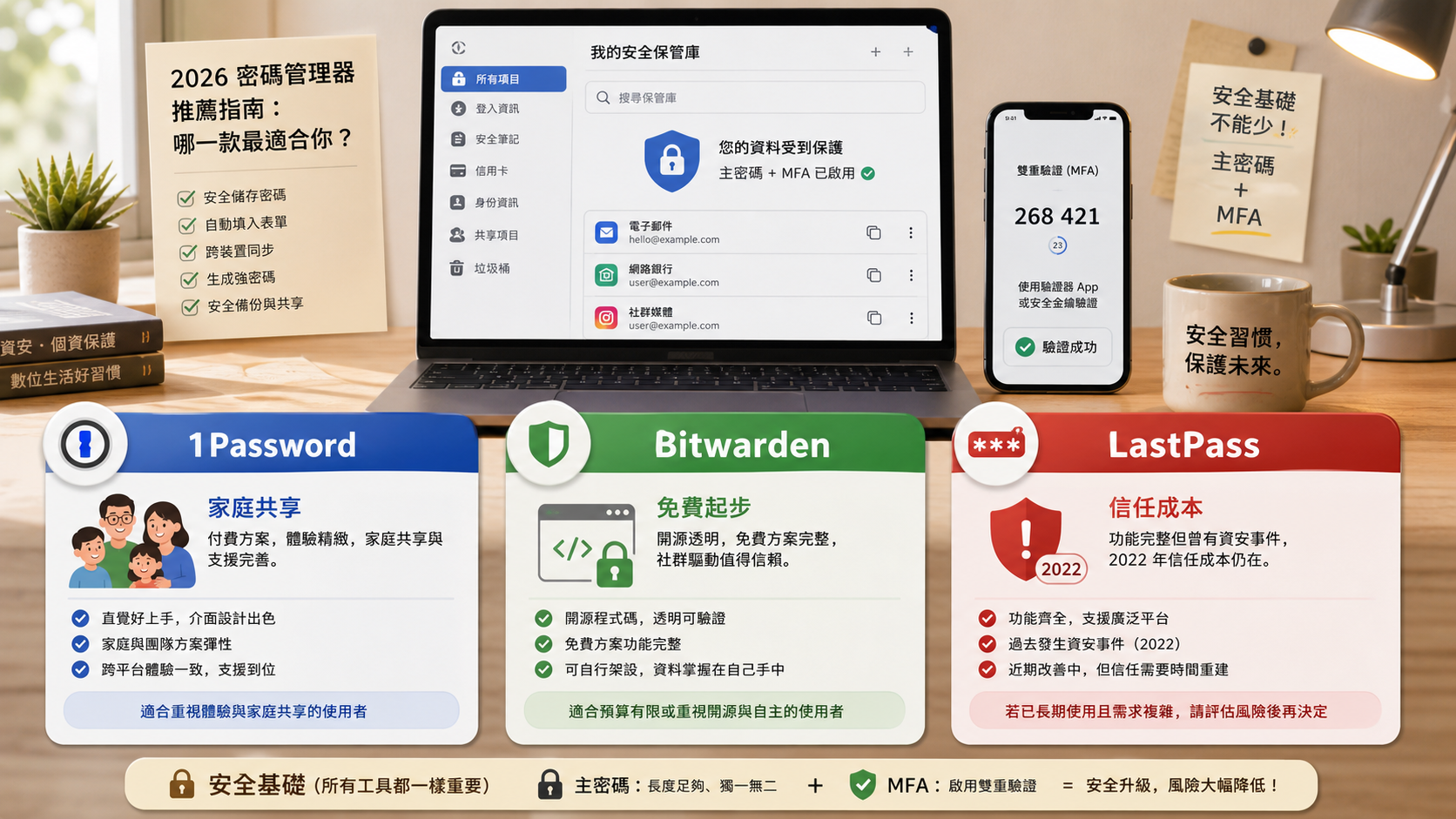
先用新手體驗、免費方案、信任成本與共同安全底線做第一輪分流。
密碼管理器推薦 2026 先看結論:1Password、Bitwarden、LastPass 我會怎麼選?
我的分流很簡單:想省心付費選 1Password,想免費開始選 Bitwarden,已經在 LastPass 裡的人先做安全重整再決定要不要搬家。三款都能產生強密碼與同步裝置,但它們的信任邏輯、價格感和上手摩擦不一樣。
我會先做的 20 分鐘測試:不要一開始就研究所有規格。先在手機和電腦各登入一次,讓工具幫你產生一組新密碼,再試著把一個低風險帳號分享給家人或另一台裝置。這三件事如果卡住,新手很快就會放棄,後面再多安全功能也只是躺在設定頁裡。
你的情境 | 我會先看 | 理由 | 付款或搬家前注意 |
|---|---|---|---|
新手、家庭、想少踩設定坑 | Secret Key + 主密碼的設計清楚,家庭共享和介面比較好帶人上手 | 確認首年優惠、續訂價與家庭人數 | |
想先免費用,不想被裝置數限制 | 免費版有無限密碼、無限裝置、passkey 管理和零知識加密 | 需要 TOTP、緊急存取、檔案或家庭分享再升級 | |
公司或家人已經在 LastPass | 功能完整、企業管理成熟,但信任歷史要納入決策 | 檢查 2022 事件後是否換過主密碼與重要帳號密碼 | |
只想改善現在最危險的密碼重複 | Bitwarden Free 或 1Password 試用 | 先把高風險帳號換成隨機長密碼,比空等完美工具更重要 | 先測手機、電腦、瀏覽器自動填入 |
NIST 也把密碼管理器列為重要建議,原因很務實:它可以幫你產生長又唯一的密碼,讓每個網站都不共用。NIST 另在 SP 800-63B 中要求單因子密碼至少 15 字元,並建議系統支援至少 64 字元的最大長度;這正好說明,靠人腦記一堆長密碼並不現實。
所以這篇不會只問「哪個最安全」,我會問「哪個最可能讓你真的用下去」。密碼管理器只要導入失敗,就是零分;最強加密也救不了你繼續把同一組密碼到處貼。
1Password:最適合新手、家庭與願意付費買省心的人
1Password 真的不便宜,但它的價值在於「讓不想研究設定的人也願意用」。如果你家裡有人一看到外掛、匯入、復原碼就想關掉視窗,1Password 的新手體驗會比較有機會把人帶完。它的 Secret Key 設計也值得注意:官方說明解密資料需要 account password、Secret Key 和 encrypted vault data,且只有加密後的 vault data 會存在 1Password 伺服器上。
這代表就算有人猜到你的 account password,理論上仍需要你的 Secret Key 才能登入。這不是「絕對不會出事」,但它把風險拆成兩把鑰匙,對新手來說比只靠一組主密碼直覺。
我在帶朋友整理帳號時,最怕的不是他不懂加密,而是他第一天就被設定流程勸退。1Password 的優勢比較像「把麻煩藏得好一點」:你仍然要記主密碼、保存復原資料、開 MFA,但它比較不會讓家人覺得自己在考資安證照。
我會推薦 1Password 給這幾種人:
- 家裡有伴侶、父母、小孩,需要共享串流、電信、保險、旅行平台帳號。
- 你常在 iPhone、Android、Windows、Mac 和瀏覽器之間切換。
- 你不想花太多時間研究自架、設定細節或開源社群討論。
- 你願意為比較順的使用體驗付月費。
價格上,1Password 個人頁顯示 Individual 有首年優惠價與原價,Families 也有首年優惠價與原價,並註明優惠通常是新用戶年繳首年折扣。這裡我建議不要只看最低價,而要把第 2 年續訂價一起放進預算。
2026 年如果你在意 Passkey(通行鑰),1Password 的優勢在於把 passkey 當成和密碼一樣可管理、可跨裝置使用、可分享的保管庫項目;官方也有 在瀏覽器儲存與使用 passkey 的說明。對家庭或小團隊來說,重點不是「有沒有支援」,而是家人換手機、換瀏覽器時會不會找得到。
下一步:如果你想先測家庭共享,先從 1Password Individual / Families 官方方案頁 看試用、首年優惠與續訂價,再用本文後面的 10 個高風險帳號清單試一輪。不要只因為第一年便宜就直接年繳。
小提醒:1Password 官網會依瀏覽器語言自動切換版本,有時會落在簡體中文頁。想直接看繁體中文的方案與價格說明,開 1Password 繁體中文方案頁 會比較清楚。
不適合 1Password 的人:如果你想完全免費長期使用,或你很在意開源透明度,Bitwarden 會更順。如果你只是想先把 20 個重複密碼改掉,不一定要第一天就上付費家庭方案。
Bitwarden:最適合免費開始、重視開源與願意自己多設定的人
Bitwarden 是我最常推薦給「先不要花錢,但今天就該開始」的人。官方個人頁列出免費版包含無限密碼、無限裝置、passkey 管理、密碼產生器、自動填入、與 1 位使用者分享,以及零知識加密。
Passkey 這塊,Bitwarden 已經能透過瀏覽器擴充功能與手機 App 儲存、呼叫 passkey;官方的 Autofill Passkeys 說明也列出 iOS、Android 與瀏覽器的設定方式。它的優勢是免費方案就把 passkey 管理放進基本能力;缺點是不同平台規則仍會影響體感,第一次設定最好實測你每天用的裝置。
這對台灣一般個人使用者其實已經很夠。你可以先把 Gmail、銀行、Apple ID、LINE、Facebook、蝦皮、博客來、旅行平台這些高風險帳號搬進去,改成每個網站不同的隨機長密碼,不必先付費。
但我也要講白一點:Bitwarden 的介面和設定感比較「工程師」。它不是難用,而是少了一點商業軟體那種一路牽著你走的感覺。如果你是要說服爸媽或伴侶一起用,可能會先被嫌畫面不夠漂亮;如果你是自己用,這點缺點通常可以用價格和透明度抵過去。
Bitwarden 的另一個優勢是透明度。官方 security white paper 說明它是 open source,程式碼在 GitHub 上,並由第三方安全稽核公司與獨立研究者審查。這不代表開源一定完美,但代表它的安全主張比較容易被外部檢視。
什麼時候值得升級?Bitwarden Premium 官方頁列出內建 authenticator、檔案、緊急存取、防釣魚、健康報告等功能,價格是 USD 1.65/月、年繳 USD 19.80;Families 則是 USD 3.99/月、最多 6 位使用者、年繳 USD 47.88。若你要家庭共享或想把 TOTP 集中管理,再升級比較合理。
下一步:如果你只是想先戒掉重複密碼,直接從 Bitwarden 個人方案頁 看免費版能不能滿足你。等你真的開始用到 TOTP、緊急存取或家庭共享,再考慮 Premium 或 Families,比一開始就追求完整方案更實際。
不適合 Bitwarden 的人:如果你很怕設定、很怕匯入匯出、希望每一步都像商業軟體一樣被帶著走,1Password 可能比較省力。Bitwarden 的價值在「便宜、透明、功能夠」,不是「完全不用思考」。
LastPass:功能仍完整,但 2022 信任成本一定要算進去
LastPass 不能只用「以前出過事」一句話打死,也不能假裝那件事不重要。官方目前仍強調零知識架構,並說 vault data 以 AES-256 和 600,000 輪 PBKDF2-SHA-256 加 salt 保護;功能面也有 Premium、Families、Teams、Business 等方案。
但真正避不開的硬傷,是 2022 年那次鬧得很大的資安外洩事件。LastPass 在 2022 年 12 月 22 日的官方通知中說,攻擊者複製了包含客戶 vault data 的備份;其中網站 URL 等資料未加密,而使用者名稱、密碼、secure notes、表單資料等敏感欄位是加密的。這筆「信任債」至今仍是很多人心中的疙瘩。
這件事對讀者的實際意思是:如果你的主密碼很弱,或當年事件後沒有重設重要帳號密碼,風險會比「加密演算法強不強」更貼近生活。密碼管理器的安全不是只看品牌聲明,也要看你自己的主密碼、MFA、復原碼和重要帳號是否完成整理。
LastPass 官方價格頁顯示 Free 限制為 1 種裝置類型;Premium 可跨所有裝置;Families 包含 6 個 Premium accounts;Business 方案則包含更多管理政策與員工家庭方案。若你已經在公司或家庭裡大量使用 LastPass,短期搬家成本可能不低,但我會建議你先做這 4 件事:
- 更換一組長、唯一、沒有用在其他地方的主密碼。
- 開啟 MFA,最好不要只靠簡訊。
- 把 Email、銀行、雲端硬碟、社群、交易平台的密碼逐一重設。
- 確認備份與復原流程,不要把復原碼只存在同一個 vault 裡。
下一步:如果你已經在 LastPass 裡,先對照 LastPass 官方方案頁 確認裝置限制與續訂方案,再完成主密碼、MFA、重要帳號重設。不要只因為搬家麻煩就自動續用。
不適合 LastPass 的人:如果你是新用戶,而且沒有公司政策綁定,我會先從 1Password 或 Bitwarden 開始。不是因為 LastPass 沒功能,而是新用戶沒有必要主動承擔那段信任歷史。
密碼管理器安全嗎?真正的風險不是「雲端」兩個字
密碼管理器安全不安全,不能只問資料是不是放雲端;更該問加密模型、主密碼、MFA、復原流程和你會不會被釣魚。很多人怕把密碼集中在一個地方,卻同時把同一組密碼用在 20 個網站,這其實更危險。
如果你打算把證件、合約這類檔案搬到零知識雲端,還原金鑰弄丟就真的救不回來——我把四家的加密架構與合約主體查完後整理成這篇:加密雲端硬碟怎麼選、哪些檔案真的該搬。
我會把風險拆成 5 層:
風險 | 會發生什麼事 | 你能做什麼 |
|---|---|---|
主密碼太弱 | 攻擊者有機會猜中或離線暴力破解 | 用 15 字元以上、唯一、可記的長句,避免生日與常用詞 |
沒有 MFA | 密碼外洩後少一層阻擋 | 用驗證器或硬體金鑰,避免只靠簡訊 |
釣魚網站 | 你把主密碼輸入假登入頁 | 從書籤或官方 App 登入,檢查網域,自動填入異常時停下來 |
復原碼保存錯誤 | 手機遺失或換機後鎖在帳號外 | 把復原碼紙本保存,或放進另一個安全備份位置 |
瀏覽器和密碼管理器混用 | 你不知道哪裡存了舊密碼 | 搬完後關閉瀏覽器內建儲存,逐步清理舊資料 |
這也是為什麼我不會把密碼管理器說成單獨解方。它要和 防毒軟體與帳號安全習慣 一起看:防毒處理裝置層風險,密碼管理器處理帳號層風險,VPN 才是連線層風險。
如果你常連飯店、機場或咖啡店 Wi-Fi,可以再看夜羽凌整理的 2026 付費 VPN 推薦;如果你想靠免費 VPN 省錢,請先看 免費 VPN 安全嗎,不要把帳號安全和連線隱私混在一起。已經決定要付費的人,也可以用 NordVPN、ExpressVPN、Surfshark 三款差異 先排除不適合自己的方案。
價格與家庭共享怎麼看?不要只看月費最低
密碼管理器的價格要用「會不會長期用下去」來看,不是只比第一年誰便宜。你要確認的是:個人還是家庭、能否跨裝置、可不可以安全分享、緊急存取怎麼做、續訂價和退款條件是否清楚。
如果已經決定要買家庭方案,共享保管庫其實沒有唯讀權限這件事要先知道。
項目 | 1Password | Bitwarden | LastPass |
|---|---|---|---|
個人付費定位 | 付費新手體驗與 Secret Key 設計 | 免費可長期用,Premium 很便宜 | 功能完整,但要評估信任歷史 |
家庭共享 | Families 可邀請最多 5 位家庭成員 | Families 最多 6 位,價格低 | Families 包含 6 個 Premium accounts |
免費方案 | 偏試用,不是長期免費主力 | 無限密碼與無限裝置,最強免費起點 | Free 限 1 種裝置類型 |
我會注意 | 首年優惠與續訂價 | 免費版是否缺你需要的進階功能 | 事件後安全重整與搬家成本 |
如果是家庭,我會先問一個很現實的問題:家人會不會真的打開 App?如果答案是否定的,最低價沒有意義。你可能需要的是 1Password 這種比較好帶人的工具;如果家人願意配合,Bitwarden Families 的價格優勢就很明顯。
我也不建議為了「一年差幾百元」選一套自己討厭用的工具。密碼管理器每天都會出現在登入流程裡,自動填入不順、手機切換麻煩、家人不知道怎麼分享,最後都會讓你回到舊習慣。
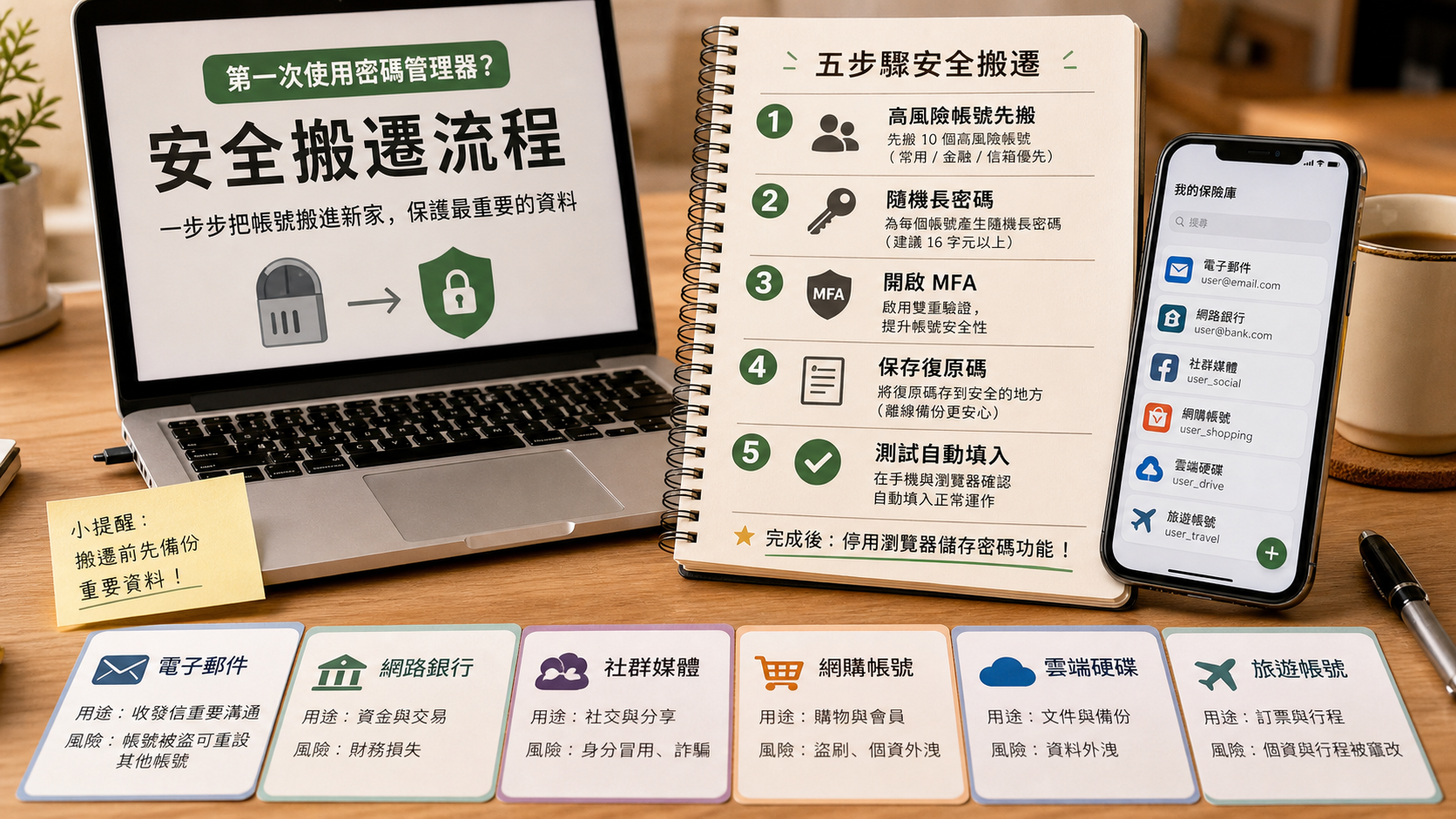
先搬高風險帳號,確認 MFA、復原碼與自動填入都正常後再擴大範圍。
第一次導入密碼管理器:不要一次搬 100 個帳號
第一次用密碼管理器,最容易犯的錯是一次匯入所有密碼,然後又急著全改。這樣只要手機、MFA、復原碼或瀏覽器外掛有一個環節沒測好,你就可能把自己鎖在重要帳號外。
我會用比較慢但安全的順序:
- 先選 10 個高風險帳號:Email、銀行、Apple ID / Google 帳號、LINE、Facebook、Instagram、購物平台、雲端硬碟、旅行平台、工作常用工具。
- 每個帳號改成隨機長密碼:不要再用同一組密碼加年份、驚嘆號或生日變形。
- 開啟 MFA:能用驗證器或硬體金鑰就不要只靠簡訊。
- 保存復原碼:紙本或另一個安全位置都可以,但不要只存在同一個密碼庫。
- 測手機、電腦、瀏覽器:確認自動填入真的能在你每天會用的情境運作。
- 最後關閉瀏覽器內建儲存:避免舊密碼和新密碼混在一起。
我幫朋友整理帳號時,最常看到的不是「完全沒有密碼管理器」,而是「匯入了,卻沒有改密碼」。這樣只是把舊風險搬進新工具,並沒有真的降低撞庫風險。正確做法是邊搬邊換,從最重要的帳號開始。
如果你是從 LastPass 搬家到 1Password 或 Bitwarden,我會更慢一點:先匯出前檢查重要帳號,搬完後先不要刪舊帳號,等新工具在手機與電腦穩定使用 2 週,再回頭處理舊 vault 和續訂。
這一輪測試我會特別看三個畫面:手機自動填入是否真的跳出正確帳號、瀏覽器產生新密碼後是否能同步到手機、家庭共享項目的權限是否一眼看得懂。這三件事比官網規格表更接近日常,因為密碼管理器真正的考驗,是你明天登入銀行、蝦皮或 LINE 時會不會順手用它。
我的最終推薦:用「你會持續用」來決定
密碼管理器推薦到最後,不是誰的官網功能最多,而是誰能讓你今天開始停止重複使用密碼。以台灣一般讀者來說,我會這樣選:
- 1Password:適合新手、家庭、願意付費、想要比較少摩擦的人。
- Bitwarden:適合想免費開始、重視開源透明、願意自己多設定的人。
- LastPass:適合既有使用者或公司環境已採用的人,但要先完成安全重整。
- 瀏覽器內建密碼:可以當過渡,但不建議長期拿來管理所有重要帳號。
如果你今天只做一件事,我會建議先把主要 Email 改成一組長且唯一的密碼,開 MFA,並把復原碼保存好。因為 Email 通常是所有帳號的復原入口,這裡失守,後面買再多工具都很被動。
接著,再選一套你願意每天打開的密碼管理器。工具不用一開始就完美,但重複密碼這個洞,越晚補,代價越高。
結語:先讓最重要的帳號變安全,再慢慢擴大
如果這篇只能留下一個結論,我會說:不要等到所有帳號都整理完才開始。先選一套你願意每天使用的密碼管理器,把主要 Email、銀行、Apple ID / Google、LINE 和常用購物平台換成唯一長密碼,再把 MFA 與復原碼處理好。
1Password、Bitwarden 和 LastPass 各有適合的人,但真正拉開差距的不是功能表,而是你能不能持續使用。新手或家庭想少一點摩擦,我會偏向 1Password;想免費開始、願意自己設定的人,可以先從 Bitwarden 做 2 週測試;LastPass 既有使用者則要把主密碼、MFA、重要帳號重設當成必要整理。
密碼管理器不是一次完成的專案,比較像把帳號安全慢慢搬到正軌。今天先補最重要的 10 個帳號,接著每週整理一小批,通常比一口氣搬 100 個帳號更穩,也比較不會半途放棄。
FAQ 常見問題
2026 年最推薦哪一款密碼管理器?
如果你願意付費、重視家庭共享與新手體驗,我會先看 1Password;如果你想從免費方案開始,或重視開源透明度,Bitwarden 最值得先試;LastPass 功能完整,但 2022 事件後我只建議已在用、且願意重新整理主密碼與重要帳號的人續用。
Bitwarden 免費版真的夠用嗎?
對單人使用很夠用。Bitwarden 免費版有無限密碼、無限裝置、密碼產生器、自動填入、passkey 管理與零知識加密。你需要內建 TOTP、5GB 檔案、緊急存取、健康報告或家庭無限分享時,再升 Premium 或 Families。
LastPass 現在還安全嗎?
LastPass 仍採零知識加密架構,官方也列出 AES-256 與 600,000 輪 PBKDF2-SHA-256;但 2022 事件造成信任成本。如果你繼續使用,至少要換強主密碼、開 MFA、檢查重要帳號是否重設密碼,並確認裝置型限制和續訂方案符合需求。
密碼管理器會不會變成單點失敗?
會,所以主密碼、MFA、復原設定與備份流程比選哪個品牌還重要。用密碼管理器的好處是每個網站都能用不同長密碼;風險是主帳號失守會很嚴重,因此主密碼要長、唯一,並搭配硬體金鑰或驗證器。
從瀏覽器內建密碼改用密碼管理器要怎麼做?
先選 10 個最重要帳號測試匯入與自動填入,確認手機、電腦、瀏覽器都能登入;接著把銀行、Email、社群、購物平台的密碼逐一改成隨機長密碼,開啟 MFA,最後再關閉瀏覽器自動儲存密碼。
參考資料
- NIST:How Do I Create a Good Password?
- NIST SP 800-63B:Digital Identity Guidelines
- 1Password:Zero-knowledge encryption
- Bitwarden:Security Whitepaper
- LastPass:Zero-Knowledge Security
- TechCrunch:LastPass customer password vaults stolen report