
💡 核心結論速覽 (TL;DR)
- 真正省時的不是「記住全部指令」:Claude Code 有 30 多個斜線指令,但每天讓我省最多時間的就 12 個,分成上下文、委派、自動化、省錢四類。
- 新手先學這 4 個就好:
/init建專案記憶、Shift+Tab 切計畫模式、/context看 token 花在哪、/clear開乾淨對話。其他用到再學。- 兩個最常被寫錯的觀念:
/ultrathink、/ultracode都不是指令——ultrathink 是在提示詞裡打的關鍵字,ultracode 要用/effort ultracode開。- 最被忽略卻最該設的是安全與成本:先用
/permissions設 deny 清單、再用/usage盯帳單,比學任何花俏功能都重要。
老實說,我第一次打開 Claude Code 也是傻住——一排斜線指令、一堆快捷鍵,網路上的「速查表」動輒列五十個,看完只覺得更焦慮。但我每天用它跑超過 10 小時,連這個部落格的排程發文、查資料的子代理都是它在跑。用久了才發現一件事:真正改變效率的,從來不是「把指令背完」,而是少數幾個用對地方的設定。
所以這篇我不打算再丟一張你記不住的清單給你。我想用「實際工作流」的角度,把我天天在用、真正有感的隱藏功能挑出來,告訴你每個該在什麼情境用、哪些其實可以先跳過,順便把網路上常被寫錯的觀念(像 ultrathink 到底是不是指令)一次講清楚。
如果你也覺得「功能很多但不知道哪些值得學」,這篇就是寫給你的。準備好把 Claude Code 從「會聊天的工具」變成「會幫你做事的夥伴」了嗎?
先搞懂一件事:Claude Code 是夥伴,不是許願池
所有技巧的底層,是一個心態轉變:把 Claude Code 當成一個「能力很強、但需要你給結構和邊界的資淺夥伴」,而不是一個你丟願望就會變出完美結果的許願池。這個前提沒抓到,再多快捷鍵都救不了你。
我自己的體會是,AI 寫程式最大的坑不是它不會寫,而是它「太敢寫」——你一句模糊的需求,它就一路衝到底,等你回神已經改了十幾個檔案。所以下面這些功能,本質上都在做同一件事:幫你在「放手讓它做」和「守住控制權」之間找到平衡。
想更完整理解 Claude Code 這類 AI 代理的脈絡、它到底能做到什麼程度,我之前整理過從 Artifacts 到 Computer Use 的 Anthropic 佈局,看完再回來學操作會更有感。
下一步:先別急著開花俏功能。帶著「我要給它結構和邊界」的心態往下看,你會發現每個指令的用途突然都合理了。
上下文紀律:4 個讓 Claude 不會越用越笨的指令
最該先掌握的是「上下文紀律」——管理 Claude 記得什麼、忘記什麼。因為 Claude Code 變笨,十之八九不是模型問題,是上下文被塞爆或被無關內容污染了。這四個指令是我每天開工第一件事。
❶ /init——進新專案的第一個動作。它會掃過你的專案、自動生成一份 CLAUDE.md(專案記憶檔),把架構、慣例寫進去。之後每次開新對話,Claude 都會自動讀它。我習慣再手動補上「這專案的雷區」「不要動哪些檔」,等於幫它先打預防針。
❷ /context——看 token 到底花在哪。它會用一張彩色網格顯示你的上下文被什麼吃掉:CLAUDE.md、技能、歷史對話各佔多少。我每次覺得它「反應變慢、開始忘事」就先打這個,通常一看就知道是哪個環節肥了。
❸ /compact 與 /clear——上下文的清潔工。/compact 把長對話壓縮成摘要、釋放空間;/clear 則是直接開一個乾淨對話但保留專案記憶。我的判斷很簡單:同一個任務做太久就 /compact,換一個不相關的任務就 /clear。混在一起不清,是它越來越笨的頭號原因。
❹ /btw——臨時問問題又不想污染對話。這個很多人不知道:做到一半突然想查個小東西,用 /btw 你的問題 問,它不會把這段塞進主線歷史。對保持上下文乾淨超有用。
如果你常覺得「AI 越聊越歪、越改越亂」,問題多半就出在上下文衛生。我把這類「Claude Code 越用越卡、變笨」的成因和解法整理在這篇常見問題總整理,搭著看會更全面。
下一步:今天就養成習慣——新任務先 /clear,覺得鈍了先 /context。光這兩個動作就能省下大半「它怎麼又忘了」的挫折。
計畫模式與權限:別讓它一聲不吭就動手改檔
第二類是「控制權」——讓 Claude 動手前先讓你看過、守住它不能碰的東西。這是我認為最被低估、卻最該先設的一塊,因為一次失控的自動修改,省下的時間全會倒賠回去。
計畫模式(Plan Mode)是我面對複雜任務的標配。按 Shift+Tab 可以循環切換權限模式,切到 plan 模式時,Claude 只會讀檔、研究、然後寫一份「我打算怎麼做」的計畫給你看,完全不會動到原始碼,等你核准才開工。需求越大、越不確定,我越會先進計畫模式把方向談清楚,免得它埋頭做錯方向。
權限模式有 6 種,從最保守到最放飛:
| 模式 | 不問就做的範圍 | 適合場景 |
|---|---|---|
| default | 只讀檔,不改 | 探索陌生專案、敏感任務 |
| plan | 只讀+寫計畫 | 大改前先研究提案 |
| acceptEdits | 讀、改、常見指令 | 方向已定、快速迭代 |
| auto | 自動執行(有分類器審查) | 長任務、想少被打斷 |
| bypassPermissions | 全部放行 | 🚨 僅限容器/VM,絕不用在自己主機 |
另一個一定要做的是 /permissions 設 deny 清單。Claude Code 本來就會保護 .git/、.claude/、.env 這類路徑不自動核准,但我會再把「絕對不能刪的資料夾、不能跑的危險指令」明確加進 deny。聽起來麻煩,但 AI 代理刪錯檔的災難真的會發生——我把那些「喊很多次『不要動』還是被刪光」的真實案例和我的五道防線寫在這篇 AI 代理安全防線,看完你就懂為什麼 deny 清單不能省。
下一步:把 Shift+Tab 記起來,複雜任務先切 plan 模式;今天就花十分鐘用 /permissions 設好你的 deny 清單。
委派與並行:一個人當一個團隊用
第三類是讓 Claude Code 從「一次做一件事」變成「同時做很多事」。這是我效率真正翻倍的關鍵,也是多數人停在「拿它當聊天框」最可惜的地方。
子代理(subagents)是核心。當任務需要大量搜尋或可以拆分時,可以用 /agents 開子代理,讓它們在隔離的上下文裡各做各的、最後把結論回報給主線。我常用的場景是:要查好幾個不相關的東西時,與其一條條問,不如一次派多個子代理並行去查,回來我只收結論不收一堆雜訊。
幾個搭配的指令我整理成一張表:
| 指令/快捷 | 作用 |
|---|---|
/agents |
建立、管理子代理與委派設定 |
/background |
把整個會話轉到背景跑,釋放終端機去做別的 |
/tasks |
檢視目前背景在跑的任務 |
/batch |
大規模變更時自動拆成 5–30 個並行單位,各開 PR |
| Ctrl+X Ctrl+K | 一鍵停掉所有背景子代理 |
並行很爽,但有兩個代價要先知道:一是多個代理同時跑很吃 token,二是它們可能在你電腦上搶資源、開一堆關不掉的背景程序。我自己就清過上百個殘留的 node 程序,後來乾脆設了自動收尾的排程——這段慘痛經驗在背景程序殘留怎麼清裡有完整解法。想更進一步玩並行編排的,也可以看我拆Opus 4.8 動態工作流並行上千個子代理到底省不省 token 的那篇。
還有一個常被問的:要在哪裡跑這些代理?本機還是雲端?兩者的成本與隔離差很多,我在Claude Code 雲端 vs 本機怎麼選算過帳,最反直覺的是雲端其實不另外收費。
下一步:下次有「好幾件不相關的事」要查,試著用子代理並行,而不是排隊一條條問;但記得跑完用 /tasks 確認沒有殘留在背景偷吃資源。
自動化與遠端:讓它在你睡覺時繼續幫你做事
第四類是把重複工作交給它自動跑,這也是我最依賴的一塊——我掛的是每晚的失效連結健檢、檔案備份、資料表對帳這種雜事,早上起來只看它留下的報告。
❶ /loop——重複執行同一個提示,可設間隔。適合「同一件事要做很多次」的場景,例如反覆檢查某個狀態、跑回歸測試直到通過。
❷ /schedule——建立排程任務。讓某個任務在固定時間自動觸發。我就是用它讓寫稿、發文在每天固定時間自己跑起來,不用我守在電腦前。
❸ /goal——設一個目標,讓它持續做到條件滿足為止。比起一步步下指令,有時候直接給它「終點」更省事。
❹ /remote-control 與行動推播——人不在電腦前也能管。用 /remote-control 可以從 Anthropic 的 claude.ai 網頁或手機 app 遠端操控你本機的會話(注意:實際還是跑在你本機,不是上雲)。再到 /config 開啟行動推播,Claude 會在「任務完成」或「需要你決策」時主動推到手機。我出門時最愛這組——它跑完一個段落會敲我手機,我點開看一眼、回一句就能繼續。
🚨 提醒:自動化越強,越要先把上面那關的權限與 deny 設好。你不會想要一個沒人看著、又全權限的代理在半夜自由發揮。自動化的前提永遠是「邊界先畫好」。
下一步:先從 /loop 把一件你常重複做的小事自動化試水溫,習慣後再進到 /schedule 排無人值守的任務。
省 token 與模型控制:別讓帳單嚇到你
這一類是大家最容易忽略、卻最該盯的——成本。AI 代理很能做事,但也很能燒錢,一個任務燒掉好幾美元不是誇張。先學會看帳、再學會調力道,比學任何花俏功能都實在。
看帳:/usage 和 /context。/usage 顯示這個會話的成本與用量、技能與子代理各花多少;/context 看上下文肥在哪。養成隨手看的習慣,你會對「哪些操作特別貴」很快有感。
調力道:/effort 和 /model。/effort 控制推理強度,從 low、medium、high(預設)到 xhigh、max。簡單任務我會降到 low/medium 省錢,難題才開 high 以上。/model 則是切換模型——雜事用便宜的小模型、硬骨頭才動用旗艦,這個分工觀念對省錢幫助最大。想知道各模型該怎麼選、Fast Mode 划不划算,可以看Opus 4.8 升級重點與 Fast Mode那篇。
順便破除兩個最常見的誤會:
- ultrathink 不是指令:你不用打
/ultrathink。只要在提示詞裡任何地方寫上ultrathink這個字,Claude 這一回就會加深思考。其他像「think hard」之類的講法則不會被辨認。 - ultracode 不是指令、也不是模型等級:它要用
/effort ultracode開,作用是送出最高推理強度、同時讓 Claude 自動編排並行工作流。注意它只在本次會話有效,重開就失效。
這兩個詞被很多速查表寫成「斜線指令」,照打只會無效。省 token 還有一卡車實戰心法——從關背景程序到精簡提示——我整理在AI 代理帳單暴增與砍半省 token那篇,怕被帳單嚇到的話一定要看。
下一步:今天就跑一次 /usage 看你一個會話花多少;把簡單任務的 /effort 降一級,通常品質沒差但省一截。
快捷鍵速查:手不離鍵盤的 8 個
最後是純效率的快捷鍵。指令是「叫它做什麼」,快捷鍵是「你操作得多順」。下面這 8 個是我手指已經有肌肉記憶的,全部可以在 ~/.claude/keybindings.json 自訂:
| 快捷鍵 | 作用 |
|---|---|
| Shift+Tab | 循環切換權限模式(最常用) |
| Ctrl+C | 中斷它正在做的事 |
| Ctrl+T | 顯示/隱藏待辦清單,看它做到哪 |
| Ctrl+O | 展開詳細過程(看它的思考) |
| Meta+P(Alt/Option+P) | 打開模型選擇器 |
| Ctrl+J | 換行但不送出 |
| Ctrl+V | 直接貼上剪貼簿的圖片(截圖除錯神器) |
| Ctrl+R | 搜尋歷史指令 |
其中 Ctrl+V 貼圖我特別想推:遇到畫面跑版、報錯,與其用文字描述半天,直接截圖貼上讓它看,往往一秒就懂問題在哪。
下一步:挑 Shift+Tab、Ctrl+C、Ctrl+V 這三個先練成反射動作,光這三個就能讓你操作順很多。
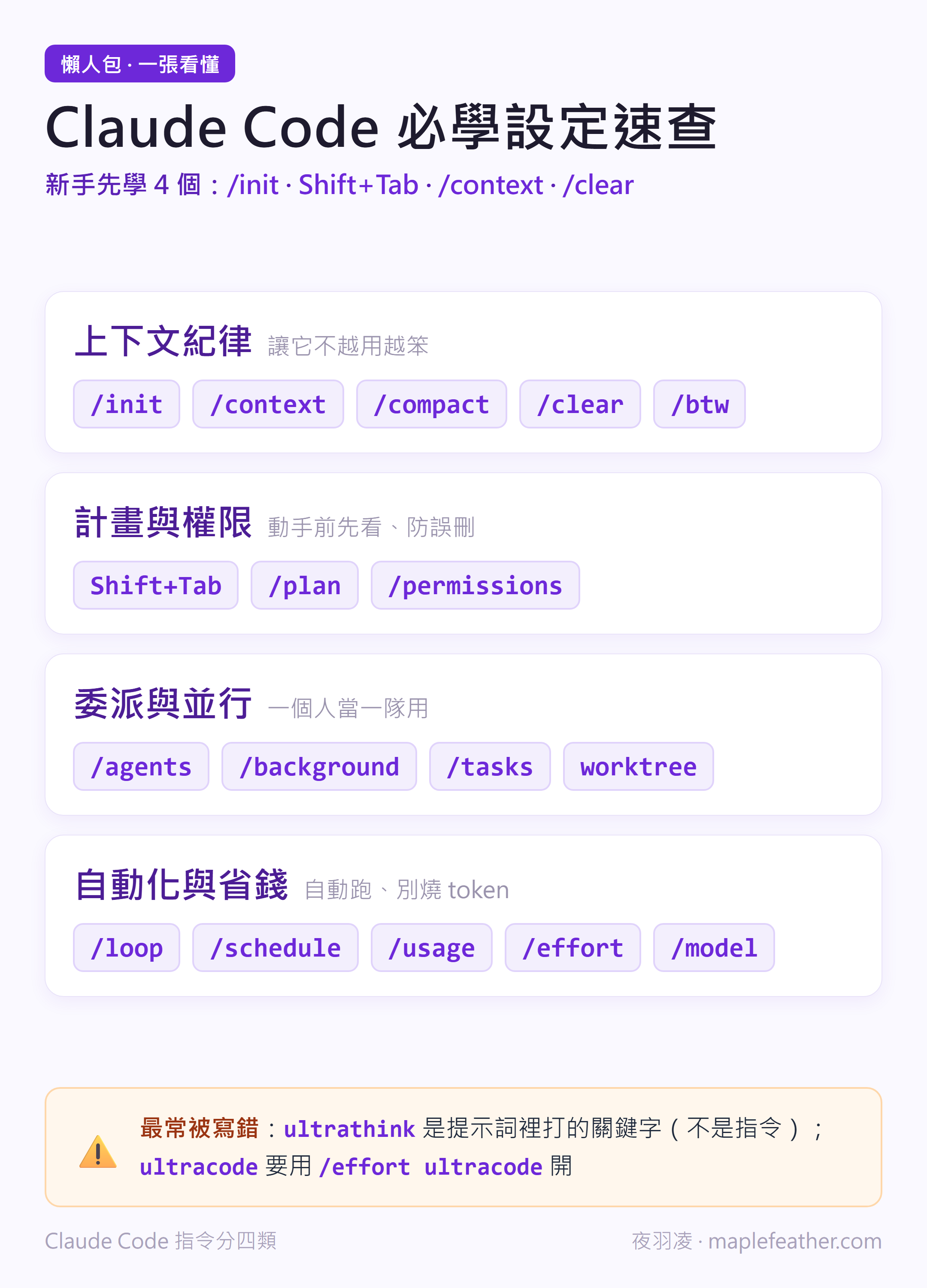
新手該先學哪幾個?哪些可以先跳過?
講了這麼多,如果你是剛上手,不用全部吞下去。我會建議這樣排優先順序,把力氣花在 CP 值最高的地方。
設定調好之後,真正決定成敗的是你怎麼驗收它的產出——這篇談放手前該先設好的 5 道關卡。
✅ 第一週先學這 4 個:
/init(建專案記憶)、Shift+Tab 進計畫模式(動手前先看計畫)、/context(看 token 花在哪)、/clear(換任務開乾淨對話)。這四個解決掉新手八成的挫折。🕒 上手後再加:
/permissionsdeny 清單、/usage看帳、子代理並行、/compact。⏸️ 這些可以先跳過:
/batch大規模並行、/goal、/schedule排程、ultracode——它們很強,但不是每天會用到,等你真的有「重複又大量」的需求再學不遲。硬學一堆用不到的功能,反而是另一種浪費。
適合誰、不適合誰:如果你每天要寫程式、跑重複任務、或想把工作流自動化,這些功能會實實在在幫你省時間。但如果你只是偶爾用 AI 問問題、改幾行字,老實說裝個聊天介面就夠了,不需要為這些功能改變習慣。工具要配需求,不是越多越好。
還在猶豫該用哪套 AI 寫程式工具的話,我把 Claude Code 的近親對手攤開比過——Cursor vs GitHub Copilot 怎麼選那篇可以一起參考,先想清楚自己是哪種使用者再決定。
下一步:今天只要先把「第一週 4 個」用熟就好,其他加到書籤,需要時再回來查。
FAQ 常見問題
Claude Code 和 claude.ai 的網頁版 Claude 差在哪?我該用哪個?
claude.ai 是聊天介面,適合問答、寫文章、查資料;Claude Code 是裝在終端機的開發工具,能直接讀寫你電腦上的檔案、跑指令、開子代理、做自動化。如果你的需求是「讓 AI 實際動手改你的專案或跑重複任務」,才需要 Claude Code;只是聊天、生成內容,用網頁版就夠。兩者帳號相通,可以搭配用。
ultrathink 和 ultracode 到底怎麼用?是斜線指令嗎?
都不是斜線指令,這是最多人寫錯的地方。ultrathink 是在你的提示詞裡直接打 ultrathink 這個關鍵字,Claude 這一回就會加深思考,不影響你的設定。ultracode 則要用 /effort ultracode 開啟,它會送出最高推理強度並自動編排並行工作流,但只在當次會話有效,重開就回到原本設定。照著打 /ultrathink 或 /ultracode 只會無效。
用 Claude Code 跑這麼多並行任務,token 會不會燒很兇?怎麼控制?
會,並行和高推理強度都很吃 token。控制重點有三:用 /usage 隨時看花了多少、用 /effort 把簡單任務降到 low/medium、用 /model 讓雜事走便宜的小模型。另外記得跑完用 /tasks 確認沒有背景代理殘留在偷跑,那是帳單暴增最常見的隱形漏洞。
讓 Claude Code 自動執行、甚至排程無人值守,安全嗎?
關鍵在你有沒有先畫好邊界。一定要先用 /permissions 設好 deny 清單、把危險指令和不能碰的路徑擋掉,再考慮用 auto 模式或排程。絕對不要在自己的主機上用 bypassPermissions(全放行)模式跑無人值守任務——那是只該在容器或虛擬機裡用的。邊界設好,自動化才是省力而不是埋雷。
結論:少而精,比全部背完更省時
Claude Code 的指令和快捷鍵會一直增加,但我用下來最大的心得是:與其追著速查表把每個功能背完,不如把這四類抓穩——上下文紀律、控制權、委派並行、省錢與安全。真正讓我從每天加班到能準時收工的,就是這幾個用對地方的設定,而不是我記得幾個冷門指令。
如果你今天只帶走一件事,我會說:先去設好 /permissions 的 deny 清單,再用 /init 給你的專案一份記憶。安全和上下文這兩塊打好底,其他功能你都可以放心慢慢加。工具是拿來服務你的工作流的,不是拿來收集的。
想把整套 Claude 生態用得更順,我也整理過Claude Skills 怎麼選和MCP server 不同情境的分工,這兩個搭著 Claude Code 一起用,威力會再上一個檔次。如果這種「幫你篩掉雜訊、只留真正有用的」風格對你有幫助,歡迎追蹤夜羽凌的部落格,我會不定期把每天踩出來的 AI 實戰心得整理給你。
參考資料
- Claude Code 官方文件|指令參考(Commands)
- Claude Code 官方文件|權限模式(Permission Modes)
- Claude Code 官方文件|鍵盤快捷鍵(Keyboard Shortcuts)
- Model Context Protocol(MCP)官方網站